Активиране и инсталиране на лиценза за Visio Professional 2021 на USB

Активиране на лиценза за Visio Professional 2021 в Windows 11 или Windows 10, като следвате следните стъпки:
Деинсталиране на предишната версия на Visio Professional 2021
Деинсталирайте всяка версия на Microsoft Visio, която може да имате на компютъра си
Инсталиране от USB-устройството
Включете USB флашката, която сте получили от нас, в компютъра/лаптопа си и отворете USB устройството с името Visio2021. Кликнете два пъти върху Setup , за да започнете инсталирането.
Сега Visio Professional 2021 ще се инсталира.
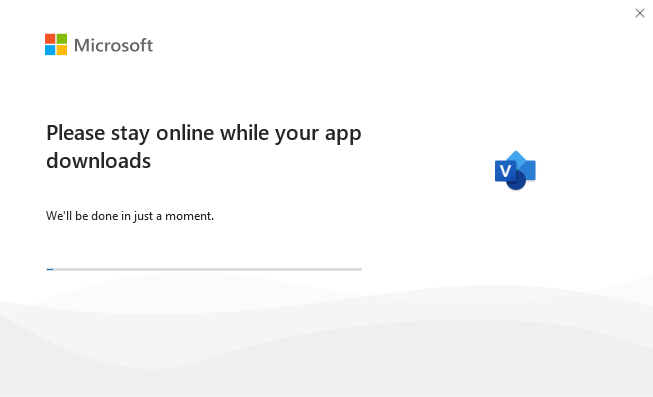
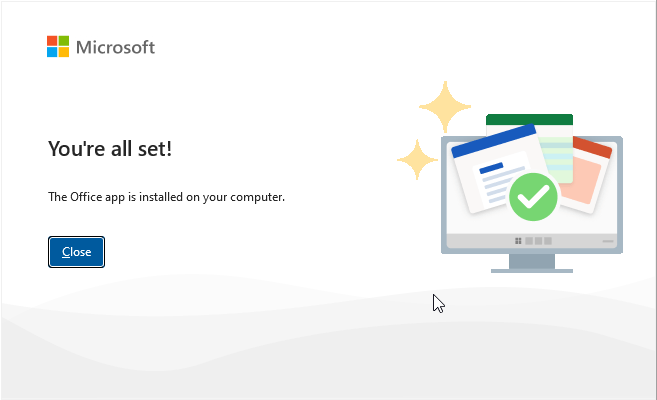
След като се появи съобщение, че Visio Professional 2021 е инсталиран, кликнете върху бутона Close
Сега отворете програмата Visio, като натиснете клавиша Windows и бутона S, и въведете думата „Visio“. След като програмата се отвори, въведете кода за активиране, който сте получили от нас. Visio Professional 2021 е инсталиран и активиран. За да проверите това, можете да отворите опцията Account в лявата част на екрана.
Ако имате проблеми с активирането на лиценза за Visio Professional 2021, моля, свържете се с нас по имейл на support@licentasoftware.ro
Настройки на Visio на румънски език
За да настроите Visio на румънски или на друг език, трябва да направите следното:
-
- В приложението Visio изберете Файл > Опции > Език
- В опцията Office display Language се уверете, че е избрана езиковата настройка, която искате да използва Visio.
- Ако желаният език не фигурира в списъка, можете да добавите друг език, като кликнете върху бутона Add a Language.
- Изберете желания език от предложените и кликнете върху бутона Install. Ако оставите активирана опцията Set as Office display language, новият език ще бъде зададен като основен.
- Сега Visio ще изтегли избрания от вас език и ще го инсталира.
- След като инсталирането на новия език приключи, Visio ще се рестартира автоматично. Ако не се рестартира автоматично, можете да отворите приложението Visio, за да проверите дали новият език е приложен. Препоръчително е да рестартирате компютъра си, след като сте променили езика на интерфейса на Visio.
Това е всичко.
Ако срещнете проблеми
Ако след въвеждането на ключа за активиране се появи съобщение, че лицензът не може да бъде активиран и че ключът е невалиден, моля, свържете се с нас на contact@licenzii.bg, за да намерим решение на възникналата проблема.
За всякакви други проблеми, с които се сблъсквате и които не сте успели да разрешите, следвайки инструкциите в тази статия, моля, свържете се с нас по имейл на contact@licenzii.bg и ни посочете номера на поръчката и първите 5 символа от получената лицензия. Ще ви отговорим възможно най-бързо в часовете от 10:00 до 17:00 от понеделник до петък. Не забравяйте да проверите и папката със спам. Заедно ще намерим решение на всеки проблем, който може да възникне.