Инсталиране и активиране на Windows Server 2012

Тази статия изисква технически познания за работата на компютър. Ако не се справяте, моля, обърнете се към някой с опит.
LicentaSoftware.ro винаги ви препоръчва да извършвате чиста инсталация, когато сменяте операционната си система. Това гарантира инсталация без грешки и по-бърза работа на компютъра, тъй като в новата система няма стари системни файлове или прехвърлени настройки.
Ако вече сте инсталирали Windows Server 2012 и сте сигурни, че инсталацията е от автентичен източник, използвайте предоставения от нас ключ за активиране, за да активирате лиценза.
По-долу ще намерите подробни инструкции за чиста инсталация на Windows Server 2012 и как да използвате нашия продуктов ключ за активиране.
1. Отворете този линк, за да изтеглите официалния .iso архив за инсталиране на Windows Server 2012. След като изтеглите .iso архива, ще трябва да го запишете на USB устройство или DVD. Когато инсталационната среда е готова, поставете я в компютъра/сървъра, на който искате да инсталирате Windows Server 2012, и стартирайте от нея.
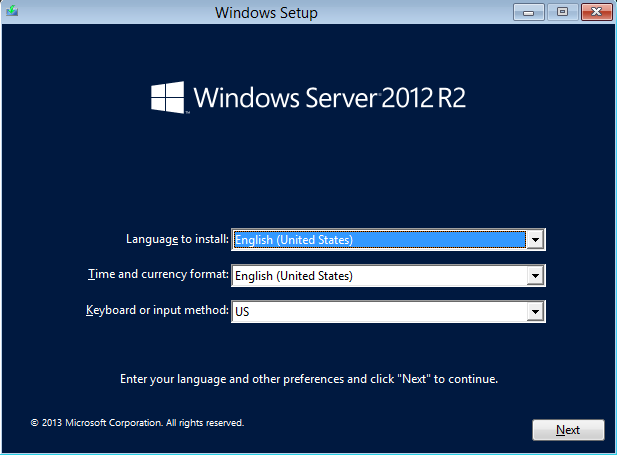
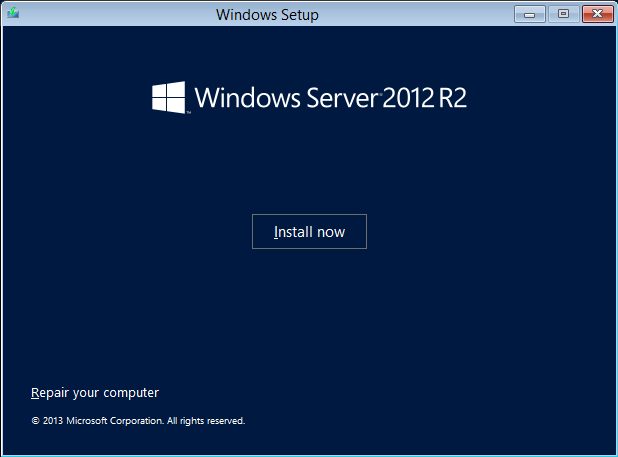
2. Инсталацията трябва да започне сега. Изберете език, формат на часа и клавиатура или метод за въвеждане на данни, след което кликнете върху Next и след това върху Install Now.
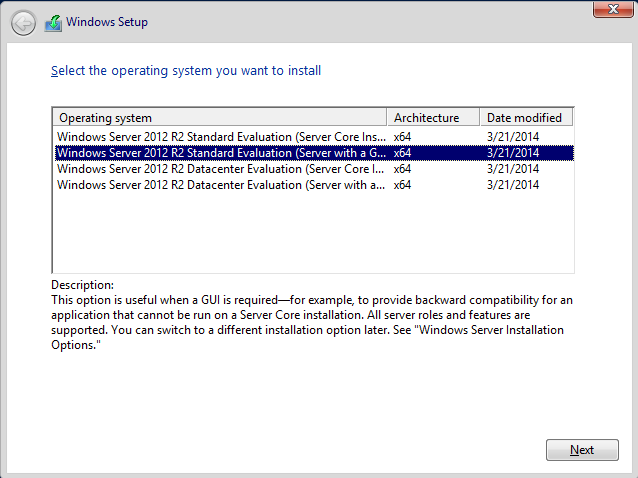
3. Ще ви бъде зададен въпрос коя версия на Windows Server 2012 да инсталирате. Изберете желаната версия в зависимост от това какъв тип лиценз сте закупили – Standard или Datacenter. Уверете се, че сте избрали версията с графичен интерфейс (Server with a GUI).
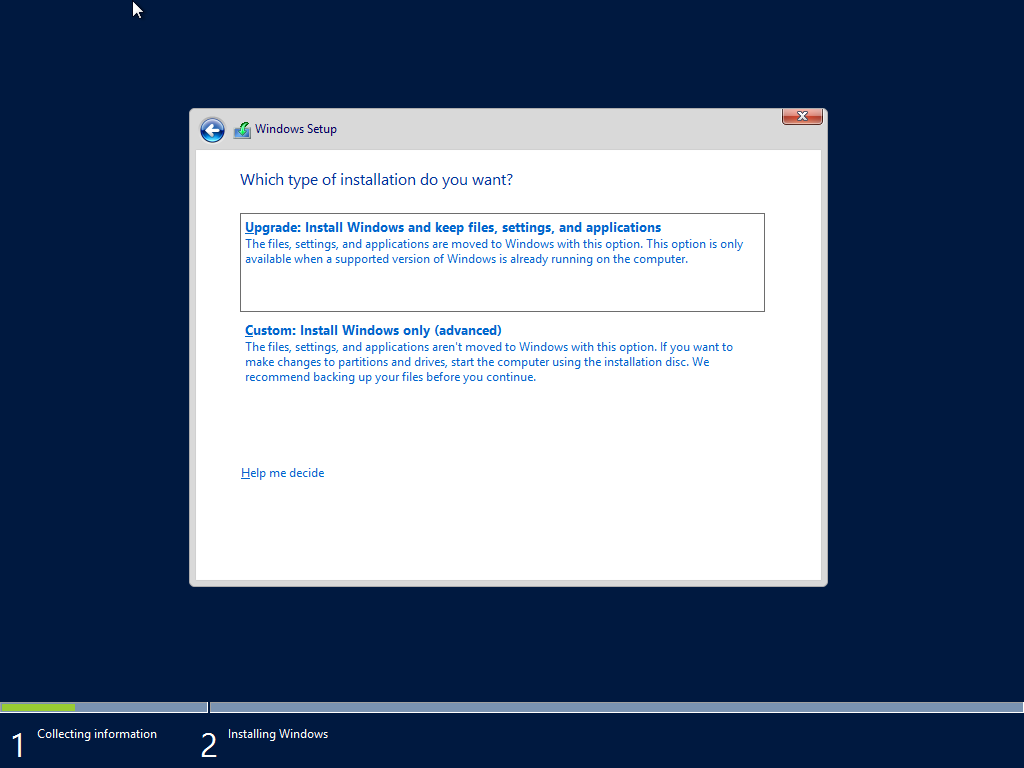
4. След това ще ви бъде зададен въпрос за типа на инсталирането. Най-добре е винаги да избирате „Custom“ (Персонализирано), за да инсталирате ново копие на Windows.
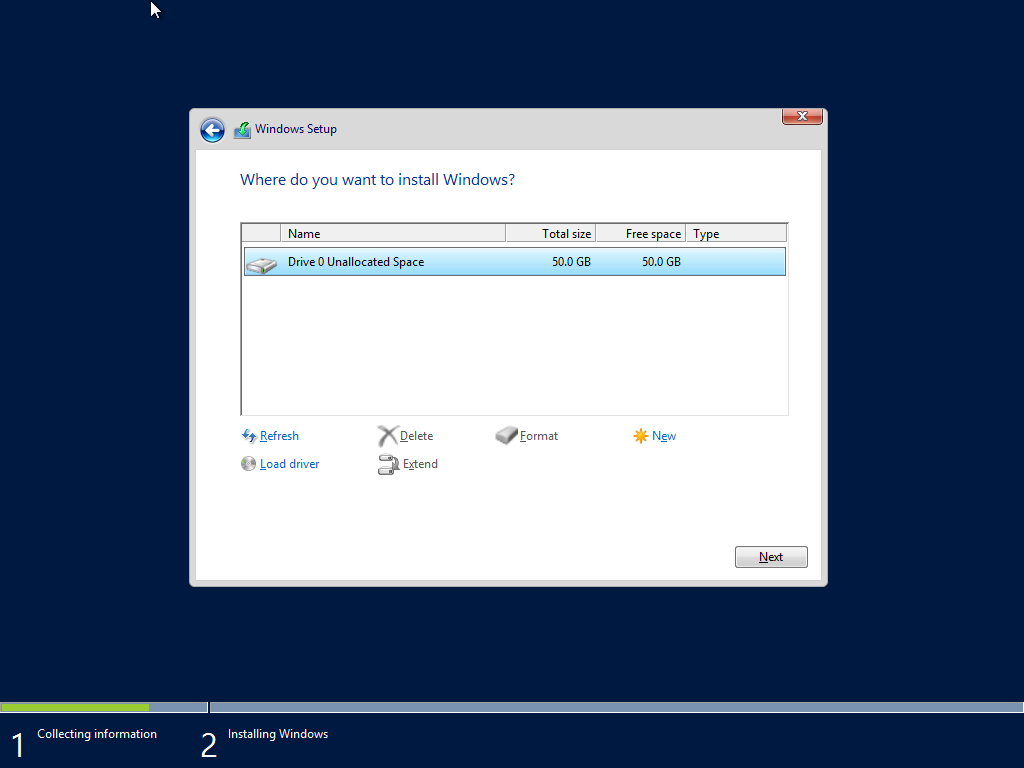
5. Изберете съответния диск, на който искате да инсталирате Windows. Ако този диск съдържа инсталация на друга операционна система, всички файлове ще бъдат преместени в папка с име Windows.old. LicentaSoftware.ro ви препоръчва първо да изтриете ненужните дялове и да форматирате диска, ако вече сте направили резервно копие на файловете си на отделен диск.
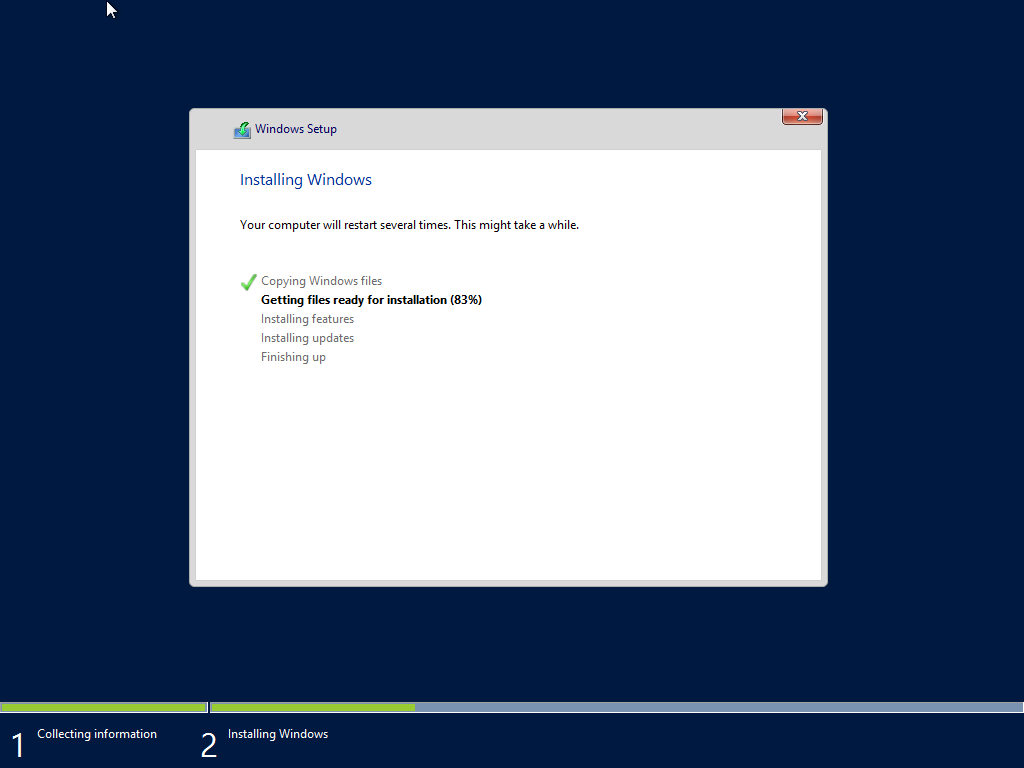
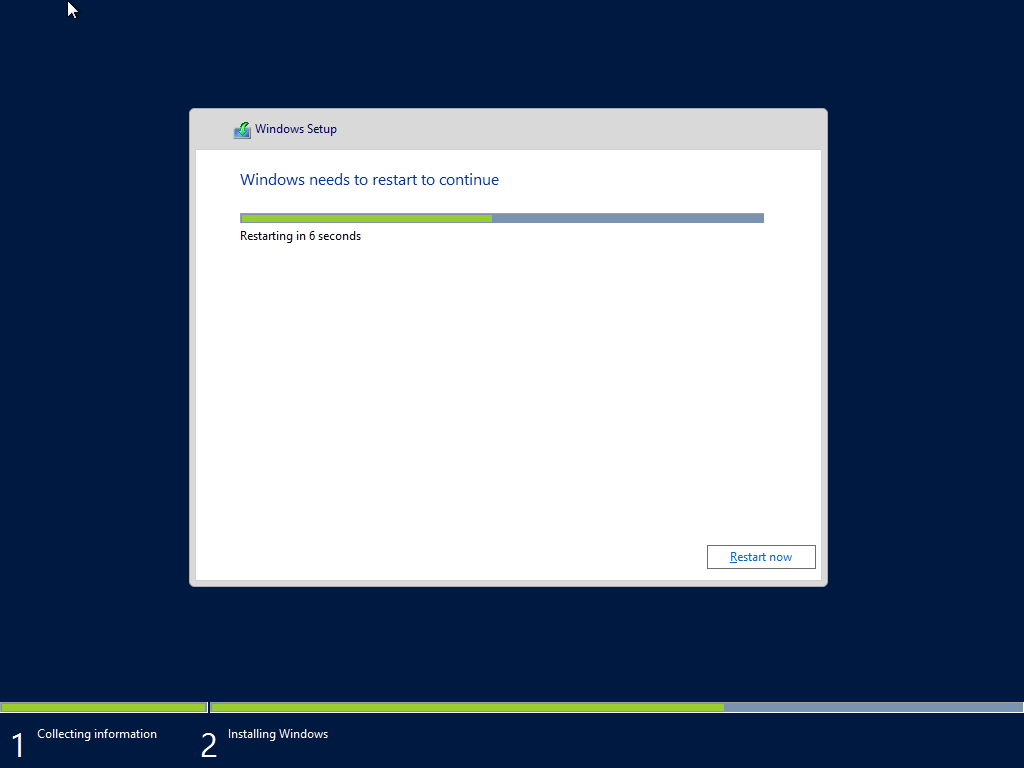
6. Windows ще започне процеса на инсталиране. След като инсталирането приключи, Windows ще се рестартира автоматично.
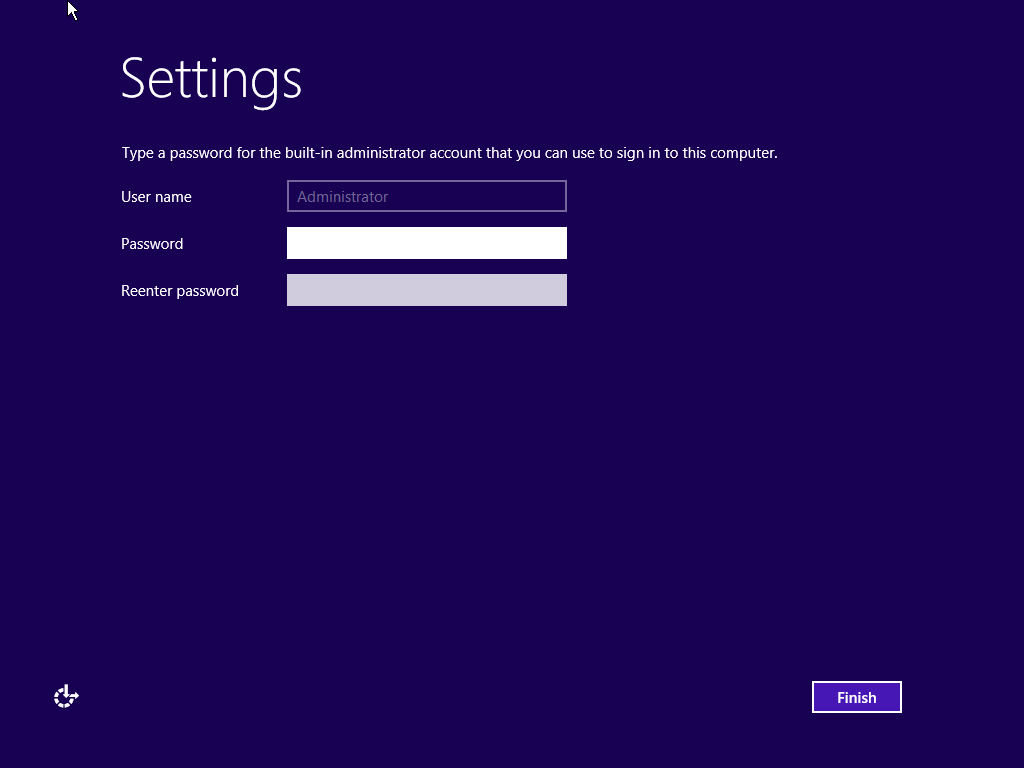
7. След като Windows се рестартира, ще трябва да зададете парола за потребителя Администратор. Задайте желаната парола.
8. След като се впишете в системата операционната система Windows Server 2012 ще трябва да настроите версията за която сте закупили лиценза, Standard или Datacenter. За целта кликнете с лявата мишка върху логото на Windows в лявата долна част на екрана, след което кликнете върху лупата в дясната горна част на екрана, където ще въведете командата cmd. В програмата Command Prompt ще кликнете с десния бутон и изберете Run като администратор.
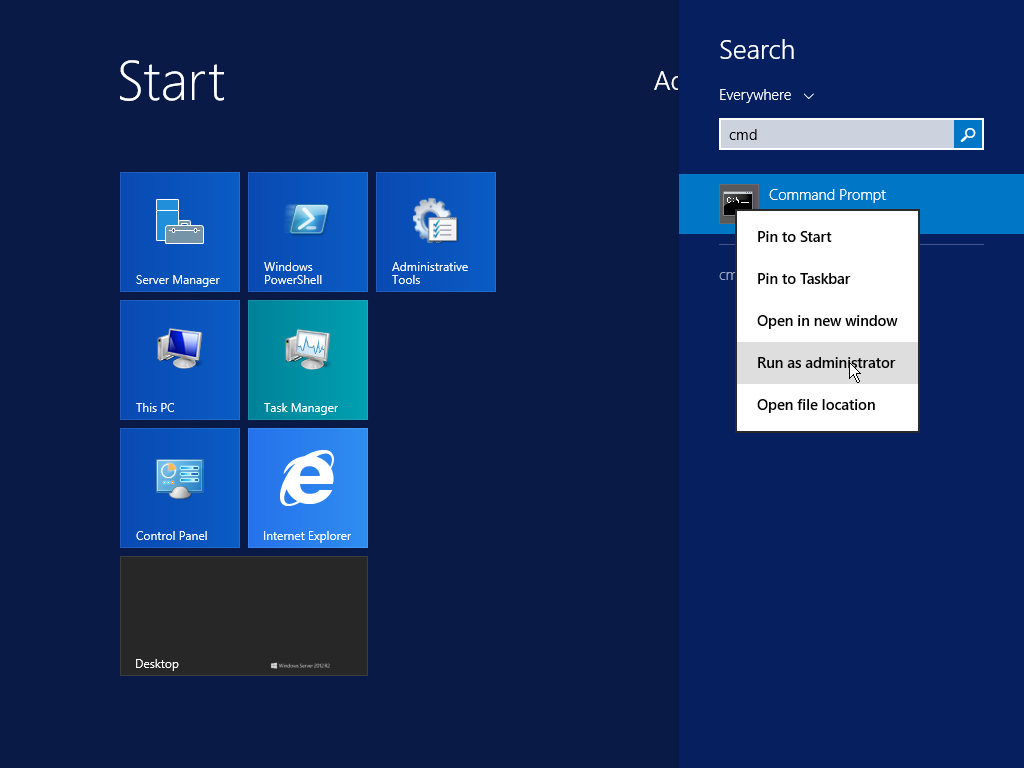
9. Сега, след като прозорецът на Command Prompt се отвори, трябва да въведете следното:
- За да настроите пълната версия на Windows Server 2012 Standard, трябва да въведете следната команда:
DISM /online /Set-Edition:ServerStandard /ProductKey:D2N9P-3P6X9-2R39C-7RTCD-MDVJX /AcceptEula - За да настроите пълната версия на Windows Server 2012 Datacenter, трябва да въведете следната команда:
DISM /online /Set-Edition:ServerDatacenter /ProductKey:W3GGN-FT8W3-Y4M27-J84CP-Q3VJ9 /AcceptEula
Windows ще извърши няколко настройки и ще ви уведоми, че трябва да рестартирате системата; въведете Y в прозореца, за да рестартирате.
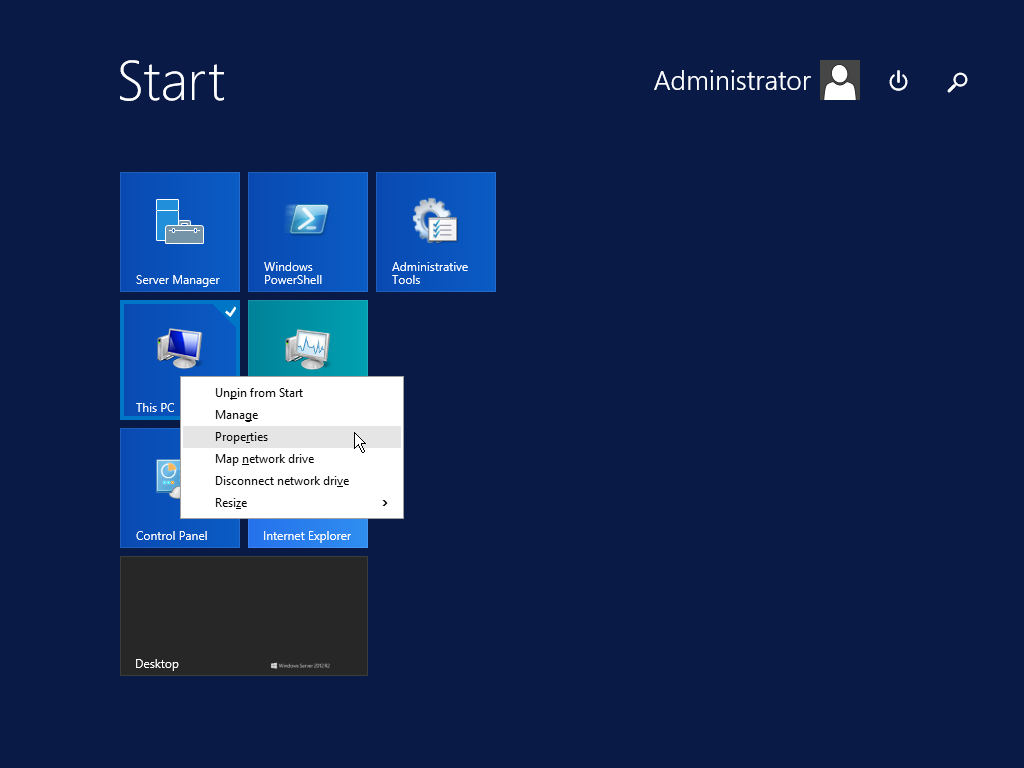
10. След като Windows се рестартира и влезете в системата, ще трябва да активирате лиценза, който сте получили от нас. За целта кликнете с левия бутон на мишката върху логото на Windows в долния ляв ъгъл на екрана, след което кликнете с десния бутон върху This PC и изберете опцията Properties.
11. Сега ще се отвори нов прозорец и ще трябва да кликнете върху опцията Activate Windows в долния десен ъгъл, след което да въведете лицензионния код, който сте получили от нас. След като лицензът бъде приет, ще трябва да рестартирате компютъра/сървъра.
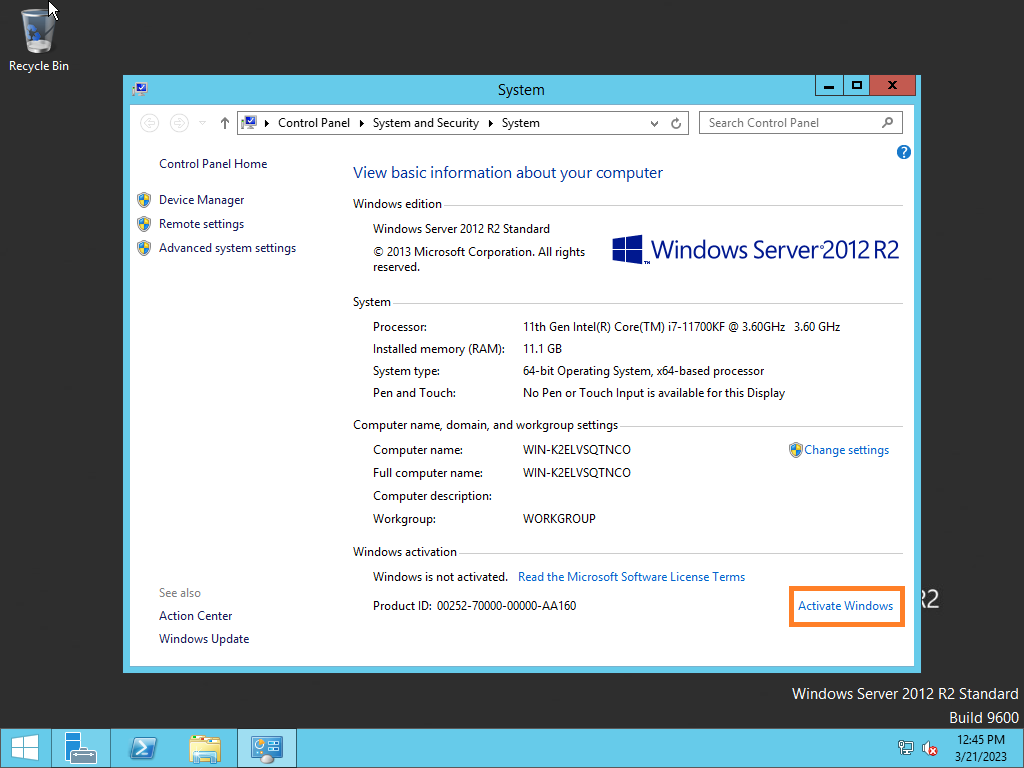
12. След като рестартирате компютъра/сървъра, лицензът ви е активиран. За да проверите това, кликнете с левия бутон на мишката върху логото на Windows в долния ляв ъгъл на екрана, след което кликнете с десния бутон върху This PC и изберете опцията Properties. Ще видите съобщението Windows is activated.
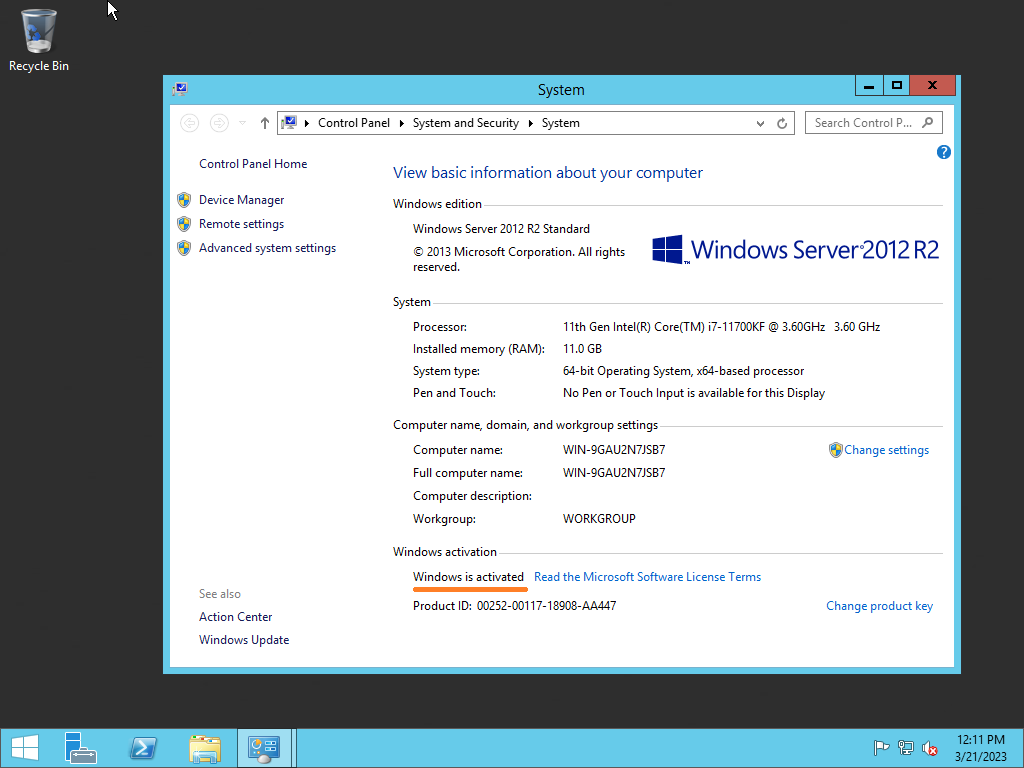
Това е всичко, сега можете да използвате Windows Server 2012 както желаете.
Ако имате проблеми с активирането на Windows Server 2012, моля, свържете се с нас по имейл на contact@licenzii.bg