Инсталиране на CorelDRAW Technical Suite 2024

CorelDRAW Technical Suite 2024 е професионален пакет, предназначен за инженери, технически дизайнери и CAD специалисти, които се нуждаят от усъвършенствани инструменти за илюстрация, проектиране и техническа документация. За да започнете да използвате този софтуер, следвайте подробните стъпки по-долу.
1. Изтегляне на програмата и стартиране на инсталирането
Първата стъпка е да изтеглите инсталационния файл на CorelDRAW Technical Suite 2024. Най-сигурното място, откъдето можете да го направите, е официалният сайт на Corel на адрес https://www.corel.com. Ако вече сте получили инсталационния файл във формат .exe, уверете се, че той е от надежден източник.
След изтеглянето кликнете два пъти върху инсталационния файл, за да стартирате процеса. Възможно е Windows да ви поиска разрешение за стартиране на този файл – натиснете „Да“, за да продължите. Инсталаторът ще започне подготовката на необходимите компоненти, което може да отнеме няколко минути.
2. Активиране на продукта със сериен номер
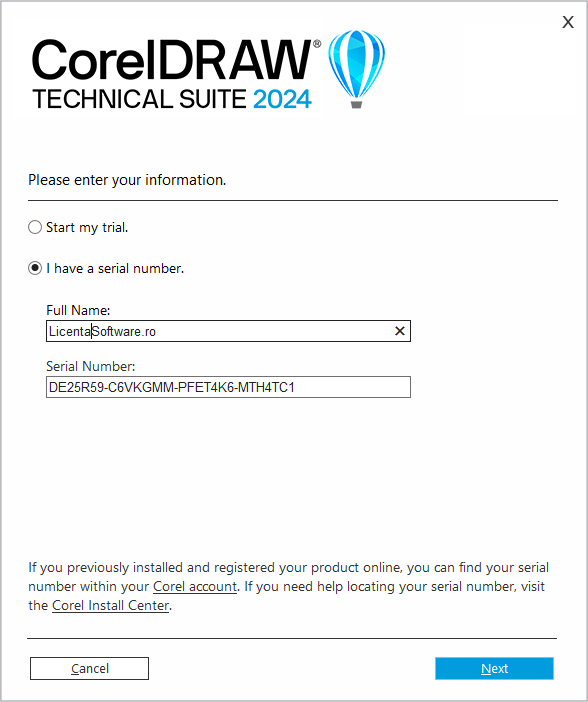
След като приложението се инсталира, ще бъдете насочени към процеса на активиране. Изберете опцията „I have a serial number” (Имам сериен номер), която ви позволява да въведете продуктовия ключ, който сте получили при покупката. Ключът е в стандартния формат на Corel (например: XXXXX-XXXXX-XXXXX-XXXXX-XXXXX).
След като въведете кода, кликнете върху „Next”, за да продължите. Уверете се, че имате интернет връзка по време на тази стъпка, тъй като активирането се извършва онлайн и е необходимо за пълноценното функциониране на пакета.
3. Приемане на общите условия за ползване
След активирането инсталаторът ще ви помоли да приемете условията за ползване на продукта. Това е стандартна стъпка при всяка инсталация на лицензиран софтуер.
Поставете отметка в квадратчето, с което давате съгласието си с условията, наложени от Corel, след което натиснете „Accept“ или „Continue“, за да продължите. Ако не приемете тези условия, инсталирането не може да продължи.
4. Създаване или влизане в акаунт в Corel
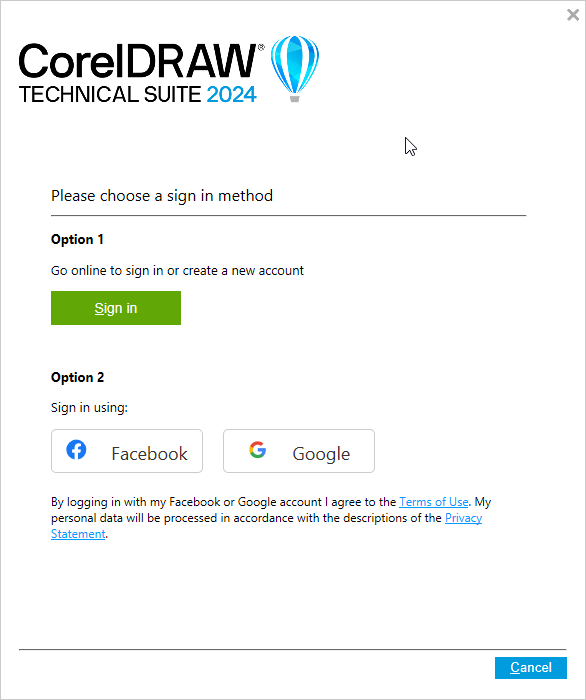
След активирането програмата ще ви помоли да влезете в профила си в Corel. Ако вече имате профил, въведете съответния имейл адрес и парола. Ако все още нямате профил, ще имате възможност да си създадете такъв директно от интерфейса.
Създаването на профил е бързо и безплатно – ще трябва да въведеш валиден имейл адрес, парола и евентуално пълното си име. След като попълниш данните, потвърди профила си по имейл, ако ти бъде поискано, и влез в приложението.
5. Как да се справите със съобщението „Възникна проблем при проверката на вашия продукт“
В някои случаи след влизане в системата може да се появи съобщението „Имаше проблем при проверката на вашия продукт”. Това може да се дължи на нестабилна връзка, забавяне от страна на сървърите на Corel или просто на временна грешка.
Няма повод за притеснение. В по-голямата част от случаите активацията вече е завършена и програмата работи коректно. Всичко, което трябва да направите, е да пренебрегнете съобщението и да кликнете върху бутона „Finish”, за да приключите процеса.
От този момент нататък програмата е напълно инсталирана и готова за работа, и можете да я използвате за създаване на графични материали, плакати, лога, опаковки или какъвто и да е друг вид визуален проект, който желаете.
За всякакви други проблеми, с които се сблъсквате и които не сте успели да разрешите, следвайки инструкциите в тази статия, моля, свържете се с нас по имейл на contact@licenzii.bg и ни посочете номера на поръчката и първите 5 символа от получената лицензия. Ще ви отговорим възможно най-бързо в часовете от 10:00 до 17:00 от понеделник до петък. Не забравяйте да проверите и папката със спам. Заедно ще намерим решение на всеки проблем, който може да възникне.