
Пълно изтриване на Office 2019 / 2016 / 2013

Ако сте инсталирали Office 2021 или 2024, но системата продължава да показва по-стара версия (като Office 2019, 2016 или 2013), дори след като сте премахнали всички стари версии, е възможно в системата да са останали следи от предишен лиценз. За да разрешите този проблем, е необходимо да премахнете напълно всякакви остатъчни лицензи.
Част 1: Проверете състоянието на лиценза за Office
За да започнете, отворете командния ред (cmd) като администратор. Преминете към папката на Microsoft Office с помощта на командата cd. Името на подпапката варира в зависимост от версията на Office:
- Office 2016 / 2019:
C:\Program Files\Microsoft Office\Office16илиC:\Program Files (x86)\Microsoft Office\Office16 - Office 2013:
C:\Program Files\Microsoft Office\Office15илиC:\Program Files (x86)\Microsoft Office\Office15
Сега можете да проверите състоянието на лиценза, като стартирате скрипта ospp.vbs, който се намира в папката на програмата Office.
cscript ospp.vbs /dstatus
 Ако сте инсталирали Office 2021 или 2024, но системата продължава да показва по-стара версия (като Office 2019, 2016 или 2013), дори след като сте премахнали всички стари версии, е възможно в системата да са останали следи от предишен лиценз. За да разрешите този проблем, е необходимо да премахнете напълно всякакви остатъчни лицензи.
Част 1: Проверете състоянието на лиценза за Office
За да започнете, отворете командния ред (cmd) като администратор. Преминете към папката на Microsoft Office с помощта на командата cd. Името на подпапката варира в зависимост от версията на Office:
- Office 2016 / 2019:
C:\Program Files\Microsoft Office\Office16илиC:\Program Files (x86)\Microsoft Office\Office16 - Office 2013:
C:\Program Files\Microsoft Office\Office15илиC:\Program Files (x86)\Microsoft Office\Office15
Сега можете да проверите състоянието на лиценза, като стартирате скрипта ospp.vbs, който се намира в папката на програмата Office.
cscript ospp.vbs /dstatus
Ще видите някои подробности за лиценза, като например типа на лиценза (копие за крайни потребители, копие с обемна лицензия или копие от абонамент за Office) и последните 5 символа от продуктовия ключ.
Част 2: Премахване на съществуващия продуктов ключ за Office
За да премахнете продуктовия ключ на Office, трябва да използвате /unpkeyswitch заедно с последните 5 символа от продуктовия ключ.
cscript ospp.vbs /unpkey:{последните пет символа от продуктовия ключ}
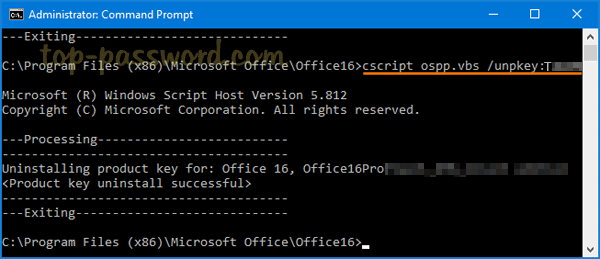
Ще ви бъде съобщено, че продуктовият ключ за Office е бил деинсталиран. Сега отворете някое приложение от Office, например Word, и ще ви бъде поискано да въведете нов продуктов ключ.
Ако смятате, че няма да се справите, можем да ви помогнем от разстояние чрез AnyDesk.
Ще видите някои подробности за лиценза, като например типа на лиценза (копие за крайни потребители, копие с обемна лицензия или копие от абонамент за Office) и последните 5 символа от продуктовия ключ.
Част 2: Премахване на съществуващия продуктов ключ за Office
За да премахнете продуктовия ключ на Office, трябва да използвате /unpkeyswitch заедно с последните 5 символа от продуктовия ключ.
cscript ospp.vbs /unpkey:{последните пет символа от продуктовия ключ}
Ще ви бъде съобщено, че продуктовият ключ за Office е бил деинсталиран. Сега отворете някое приложение от Office, например Word, и ще ви бъде поискано да въведете нов продуктов ключ.
Ако смятате, че няма да се справите, можем да ви помогнем от разстояние чрез AnyDesk.