Windows 10 – Ръководство за инсталиране от нулата

Тази статия изисква технически познания за работата на компютър. Ако не се справяте, моля, обърнете се към някой с опит.
LicentaSoftware.ro винаги ви препоръчва да извършвате чиста инсталация, когато сменяте операционната си система. Това гарантира инсталация без грешки и по-бърза работа на компютъра, тъй като в новата система няма стари системни файлове или прехвърлени настройки.
Ако вече сте инсталирали Windows 10 и сте сигурни, че инсталацията е от автентичен източник, използвайте предоставения от нас ключ за активиране, за да активирате лиценза.
По-долу ще намерите подробни инструкции за чиста инсталация на Windows 10 и как да използвате нашия продуктов ключ за активиране.
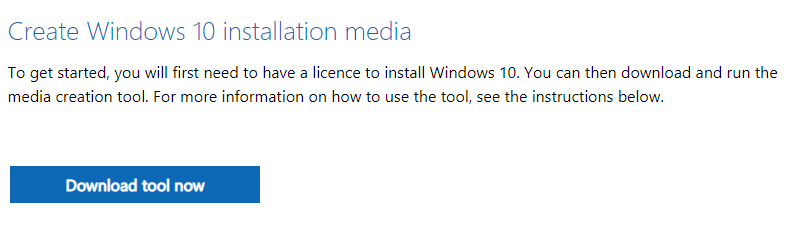
1. Отворете https://www.microsoft.com/en-gb/software-download/windows10, за да изтеглите официалния инсталационен файл на Windows 10. Кликнете върху Download tool now.
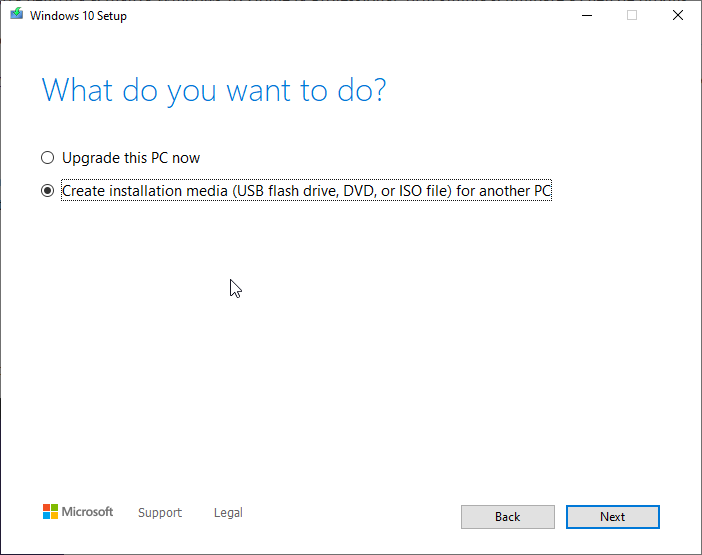
2. Отворете файла, приемете условията, изберете Създаване на инсталационен носител и кликнете върху бутона Напред.
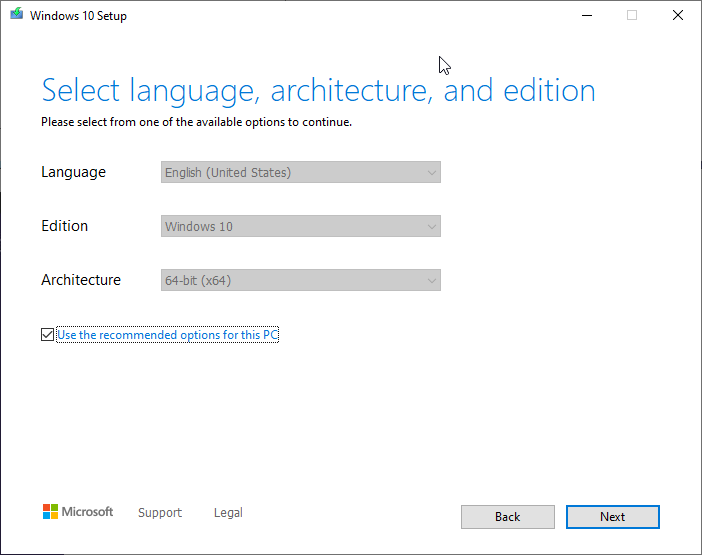
3. Препоръчваме ви да оставите Microsoft да избере най-подходящите настройки за вашия компютър, но не се колебайте да изберете свои собствени настройки. Кликнете върху Next (Следваща).
4. Включете USB флаш устройство с капацитет от поне 8 GB в USB порта. Уверете се, че USB флаш устройството не съдържа важни файлове, тъй като всички файлове се изтриват по време на форматирането. Изберете USB флаш устройството и кликнете върху Next (Следващ).
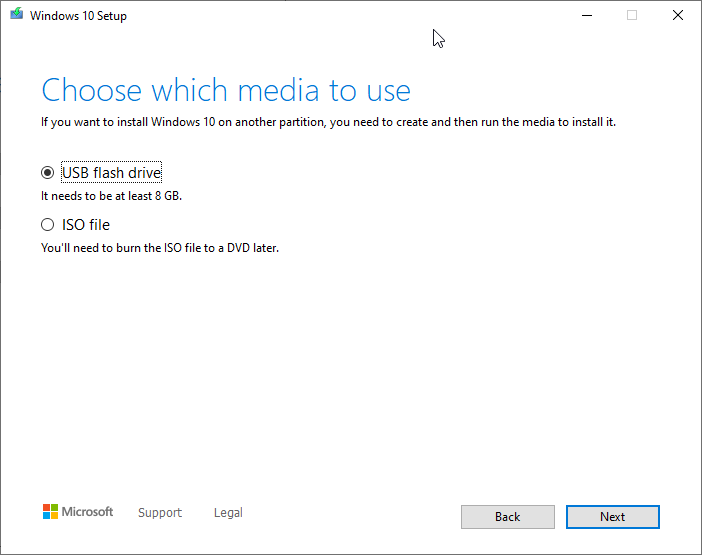
5. След това ще ви бъде поискано да изберете USB флаш устройството, което искате да използвате. Кликнете върху Next (Следваща).
6. Windows ще подготви USB флашката, като изтегли най-новите инсталационни файлове и я направи готова за стартиране. В зависимост от вашата интернет връзка, ще отнеме между 15 минути и няколко часа, докато USB инсталационният програмата бъде готова. Избягвайте да използвате компютъра си, за да ускорите процеса.
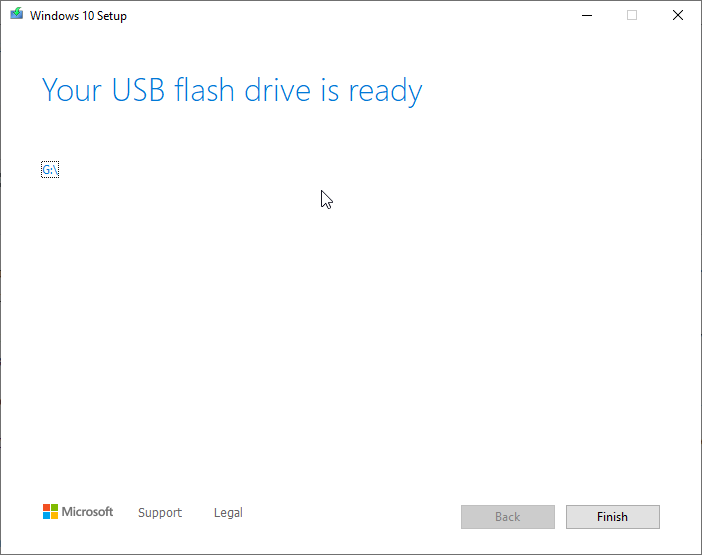
7. Windows ще ви уведоми, че USB флаш устройството е готово.
8. Кликнете върху Finish (Завърши), за да затворите Media Creation Tool.
Уверете се, че всичко е подготвено, преди да пристъпите към чиста инсталация, като направите резервно копие на всички важни файлове. Чистата инсталация изисква форматиране на диска или дяла, върху който ще бъде инсталирана операционната система. След като сте готови, уверете се, че USB устройството за инсталиране е в USB порта и рестартирайте компютъра.
9. Ако на вашия компютър няма инсталирана операционна система, той трябва да се стартира автоматично от USB инсталационната програма. Въпреки това, ако има съществуваща операционна система, той винаги ще се стартира от инсталираната операционна система. За да можете да стартирате USB инсталационната програма, трябва да знаете конкретната клавиша за активиране на опциите за стартиране. Всяка дънна платка има различна клавиша, която трябва да се натисне, за да се активира стартирането от USB устройството. Обикновено това е F2, F5 или F8. Ако знаете конкретната клавиша, натиснете я многократно веднага след като стартирате компютъра и преди да се появи екранът за зареждане на Windows, и стартирайте от USB инсталационната програма, за да изпълните конфигурацията.
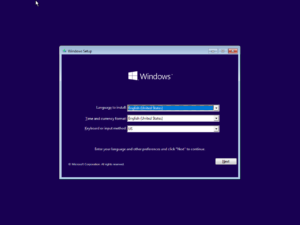
10. Инсталацията трябва да започне сега. Изберете подходящия език, формат на часа и валутата, както и клавиатурата или метода за въвеждане на данни, след което кликнете върху Next и продължете с инсталацията.
11. Сега ще ви бъде поискан 25-цифреният продуктов ключ, за да активирате Windows и да насочите настройките към операционната система, която трябва да бъде инсталирана. Тук трябва да въведете продуктовия ключ, който сте закупили от нас. Ако имате интернет връзка, Windows би трябвало да се активира автоматично. След като въведете продуктовия ключ, кликнете върху Next (Следващ).
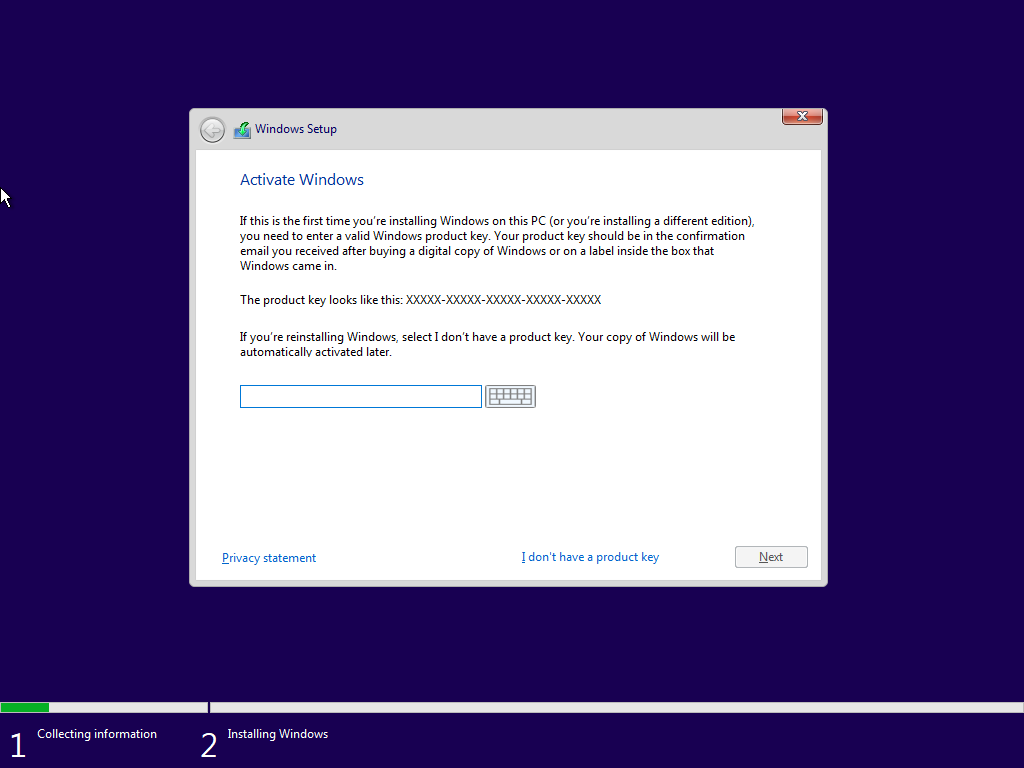
ИНФОРМАЦИЯ: Ако получите съобщение за грешка, че ключът е невалиден или не може да бъде активиран, кликнете върху Нямам продуктов ключ и изберете да инсталирате закупената версия на Windows (Pro или Home), като продължите процеса на инсталиране.
12. Изберете „I accept the license terms“ (Приемам условията на лиценза) и кликнете върху Next (Напред).
13. След това ще ви бъде зададен въпрос за типа на инсталирането. Най-добре е винаги да избирате Custom (Персонализирано), за да инсталирате ново копие на Windows.
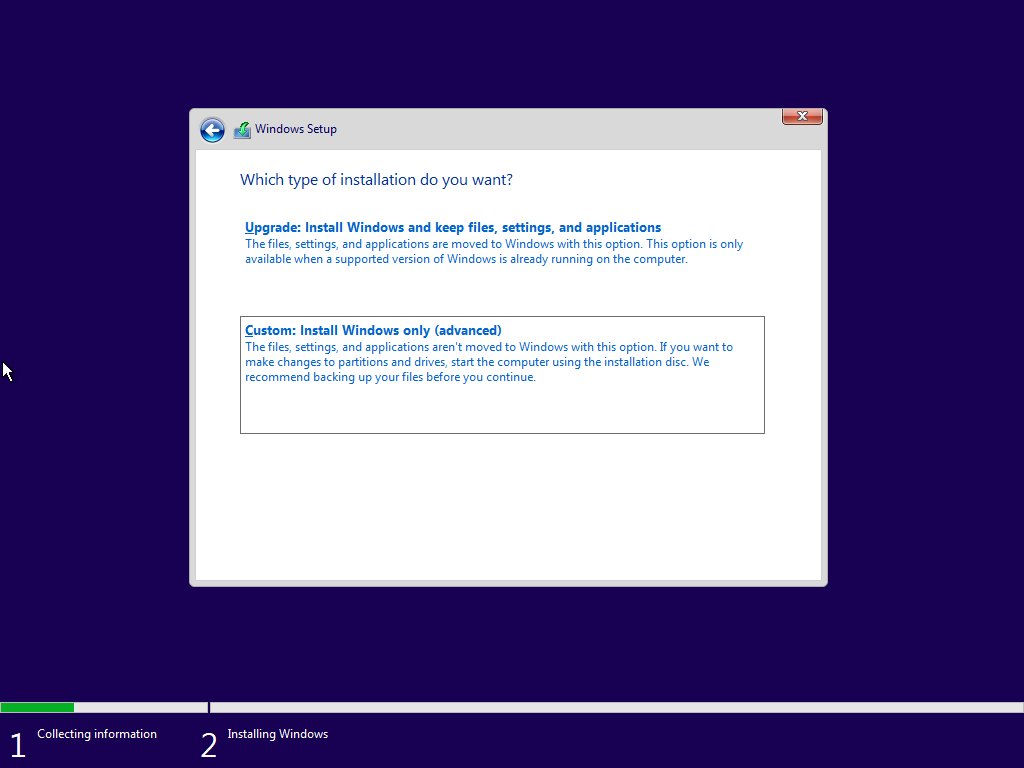
14. Изберете съответния диск, на който искате да инсталирате Windows. Ако този диск съдържа инсталация на друга операционна система, всички файлове ще бъдат преместени в папка, наречена Windows.old. LicentaSoftware.ro ви препоръчва първо да изтриете ненужните дялове и да форматирате диска, ако вече сте направили резервно копие на файловете си на отделен диск. Това ще ускори значително работата на вашия компютър и ще освободи толкова необходимото пространство на диска, особено ако използвате SSD диск.
ИНФОРМАЦИЯ: Ако не се показва нито един твърд диск, на който да инсталирате Windows, ще трябва да инсталирате IRST драйвер за твърдия диск. Вижте тази статия за инструкции как да го инсталирате.
15. Windows ще започне процеса на инсталиране. Необходими са допълнителни действия за конфигуриране и персонализиране на Windows 10.
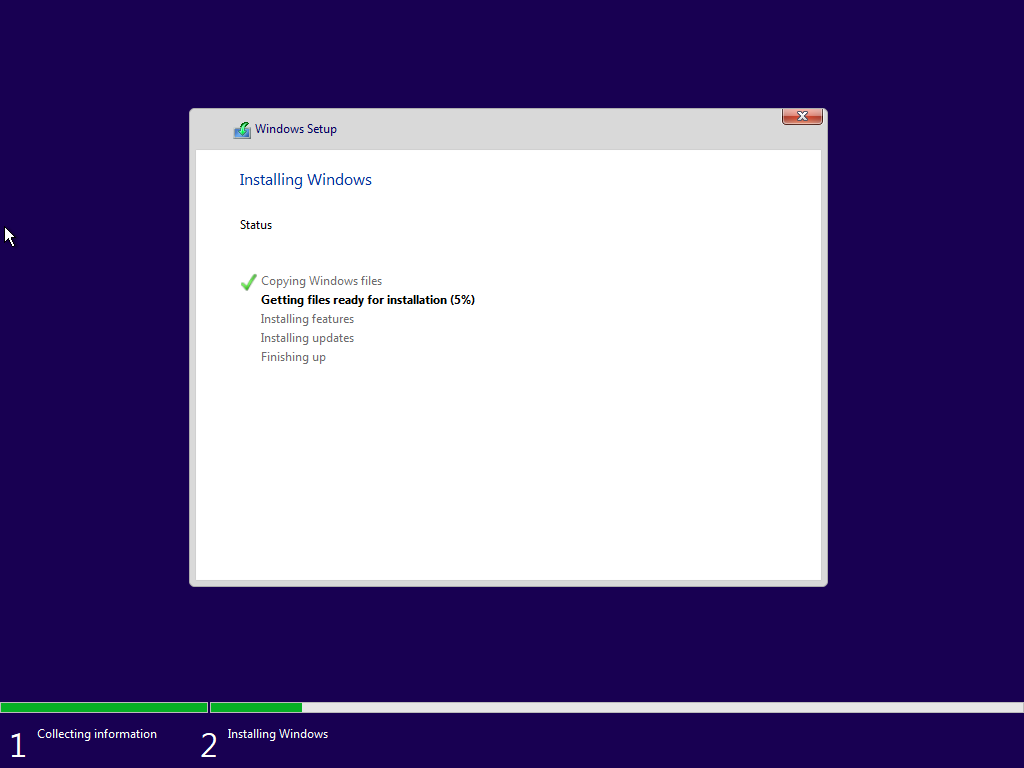
Сега Windows ще извърши последните настройки и ще ви впише автоматично, след като инсталацията приключи.
Това е всичко, вече можете да използвате Windows 10.