Инсталиране на Windows – Как да стартирате от USB устройство

Тази статия изисква технически познания за работата на компютър. Ако не се справяте, моля, обърнете се към някой с опит.
Когато инсталирате Windows, винаги е по-добре да стартирате от USB устройството, отколкото да инсталирате Windows от работния плот. По този начин се уверявате, че не се изпълнява софтуер, който би могъл да причини проблеми при инсталирането. Поставете USB флашката за инсталиране в USB порта и включете компютъра. Стартирането от USB трябва да стане автоматично, ако няма инсталирана съществуваща операционна система. Въпреки това, ако има съществуваща операционна система, компютърът винаги ще стартира от инсталираната операционна система.
Ако компютърът не се стартира от USB устройството, ще трябва да го направите ръчно, като натиснете клавиша, определен за вашата дънна платка. Тъй като има десетки модели лаптопи и компютри, всеки от тях има свой собствен бутон, който трябва да натиснете, за да отворите прозореца, позволяващ ви да изберете компютърът да се стартира от USB устройството. Потърсете в Google модела на вашата дънна платка/модела на лаптопа и вижте коя клавиша трябва да натиснете, за да отворите менюто за избор на стартиране от USB. Ако не знаете марката и модела на дънната платка, ще трябва да пробвате от F1 до F12, включително клавишите ESC, DEL и INS. Това може да отнеме много време, тъй като ще трябва да рестартирате компютъра си при всеки неуспешен опит. След като отворите прозореца за стартиране, изберете системата ви да се стартира от USB устройството, за да започнете процедурата по инсталиране на Windows.
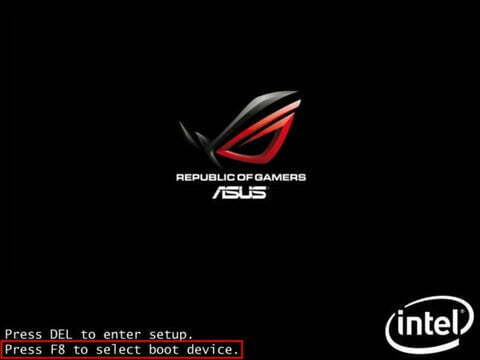
Също така можете да настроите BIOS да стартира от USB. Натиснете клавиша за BIOS, за да отворите настройките на BIOS. Отново, това зависи от вашата дънна платка. Обикновено това е DEL, F1 или F2. Натиснете клавиша няколко пъти, веднага щом компютърът се включи, за да отворите настройките на BIOS. Трябва да видите специфично меню, в което да промените настройките за стартиране. То може да изглежда по следния начин:
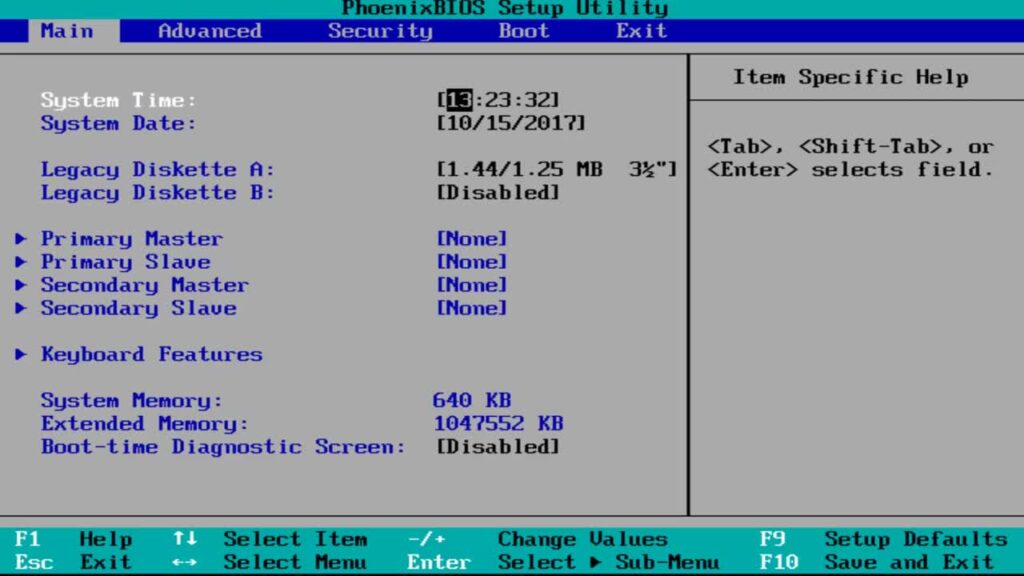
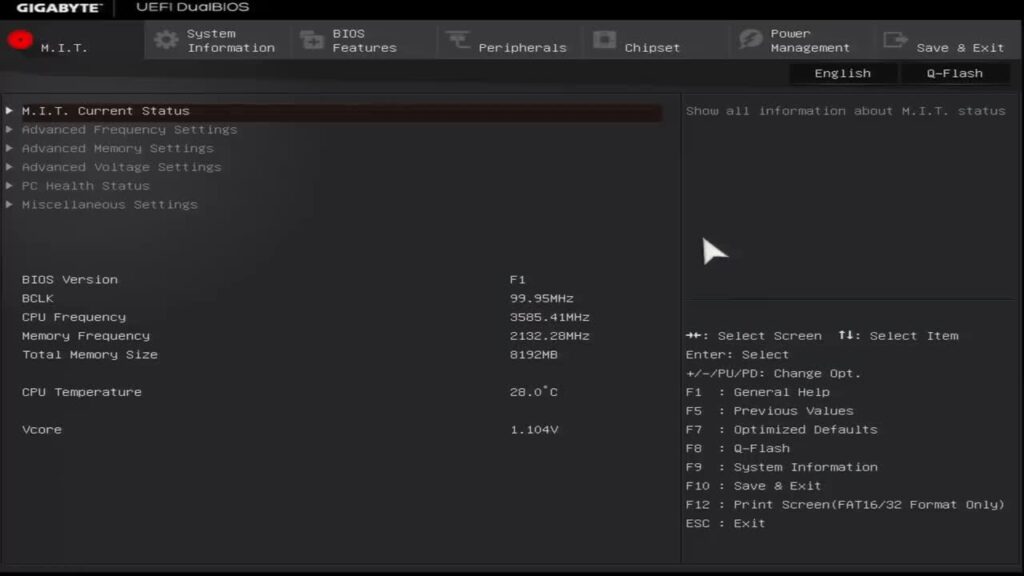
Променете настройката така, че основното устройство за стартиране да бъде USB устройството за инсталиране. То трябва да има най-висок приоритет при стартиране (да е първо в списъка). Това ще принуди дънната платка да стартира от USB устройството и да изпълни инсталацията на Windows.
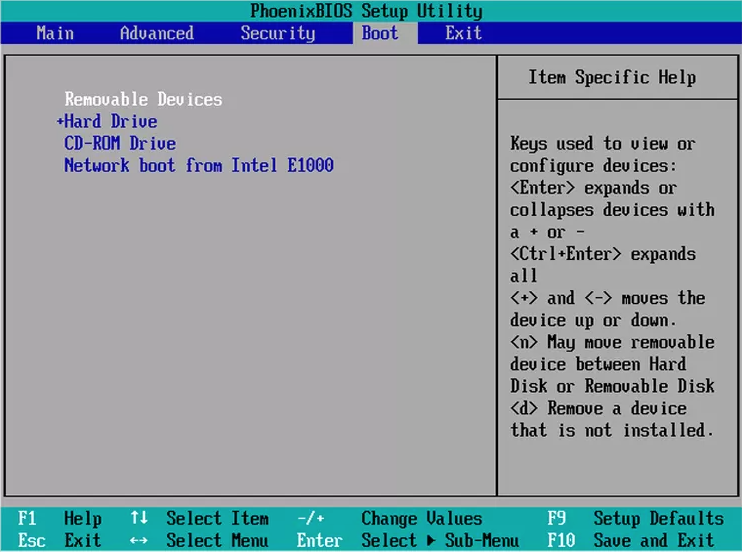
Запазете настройките и излезте. След като компютърът се рестартира, той трябва да се стартира от USB и да стартира инсталационната програма на Windows.Тази статия изисква технически познания за работата на компютър. Ако не се справяте, моля, обърнете се към някой с опит.
Когато инсталирате Windows, винаги е по-добре да стартирате от USB устройството, отколкото да инсталирате Windows от работния плот. По този начин се уверявате, че не се изпълнява софтуер, който би могъл да причини проблеми при инсталирането. Поставете USB флашката за инсталиране в USB порта и стартирайте компютъра. Стартирането от USB трябва да стане автоматично, ако няма инсталирана съществуваща операционна система. Въпреки това, ако има съществуваща операционна система, компютърът винаги ще стартира от инсталираната операционна система.
Ако компютърът не се стартира от USB устройството, ще трябва да го направите ръчно, като натиснете клавиша, определен за вашата дънна платка. Тъй като има десетки модели лаптопи и компютри, всеки от тях има свой собствен бутон, който трябва да натиснете, за да отворите прозореца, позволяващ ви да изберете компютърът да се стартира от USB устройството. Потърсете в Google модела на вашата дънна платка/модела на лаптопа и вижте коя клавиша трябва да натиснете, за да отворите менюто за избор на стартиране от USB. Ако не знаете марката и модела на дънната платка, ще трябва да пробвате от F1 до F12, включително клавишите ESC, DEL и INS. Това може да отнеме много време, тъй като ще трябва да рестартирате компютъра си при всеки неуспешен опит. След като отворите прозореца за стартиране, изберете системата ви да се стартира от USB устройството, за да започнете процедурата по инсталиране на Windows.
Също така можете да настроите BIOS да стартира от USB. Натиснете клавиша за BIOS, за да отворите настройките на BIOS. Отново, това зависи от вашата дънна платка. Обикновено това е DEL, F1 или F2. Натиснете клавиша няколко пъти, веднага щом компютърът се включи, за да отворите настройките на BIOS. Трябва да видите специфично меню, в което да промените настройките за стартиране. То може да изглежда по следния начин:
Променете настройката така, че основното устройство за стартиране да бъде USB устройството за инсталиране. То трябва да има най-висок приоритет при стартиране (да е първо в списъка). Това ще принуди дънната платка да стартира от USB устройството и да изпълни инсталацията на Windows.
Запазете настройките и излезте. След като компютърът се рестартира, той трябва да се стартира от USB и да стартира инсталационната програма на Windows.