Активиране на лиценза за Office 2021 Professional Plus – USB

Активиране и инсталиране на лиценз от USB за Office 2021 Professional Plus на Windows 11 или Windows 10, като следвате следните стъпки:
Внимание!
Ако имате Microsoft акаунт, свързан с Office, трябва да го излезете, преди да започнете процеса на активиране на Office.
Деинсталиране на предишната версия на Office
Деинсталирайте всяка версия на Microsoft Office, която имате на компютъра си!
Има много устройства, на които Office 365 (сега преименуван на Microsoft 365) е предварително инсталиран. Деинсталирайте вече инсталираните версии на Office чрез „Контролен панел“.
Инсталиране от USB-устройството
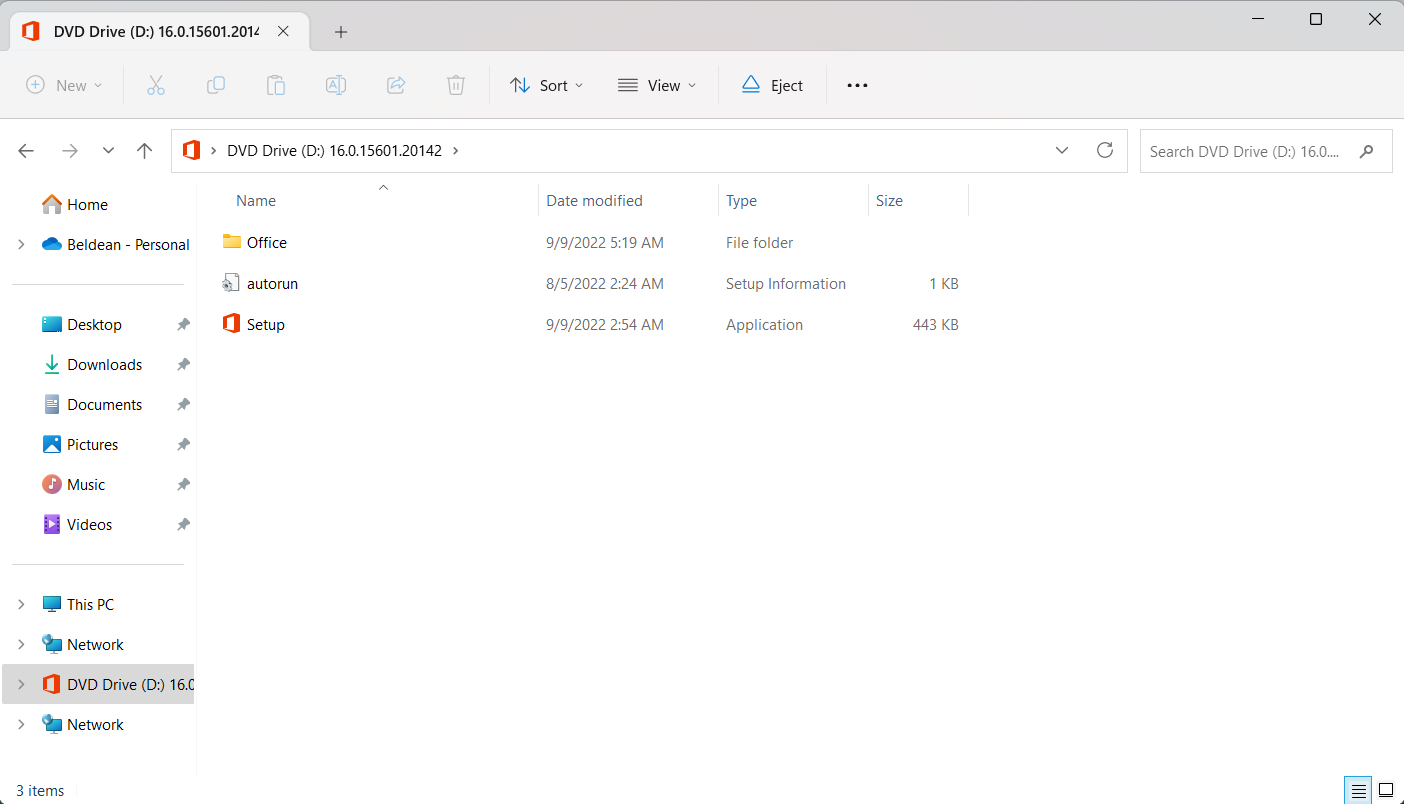
Включете USB флашката, която сте получили от нас, в компютъра/лаптопа си и отворете USB устройството. Кликнете два пъти върху Setup, за да започнете инсталирането.
Сега Office ще се инсталира.
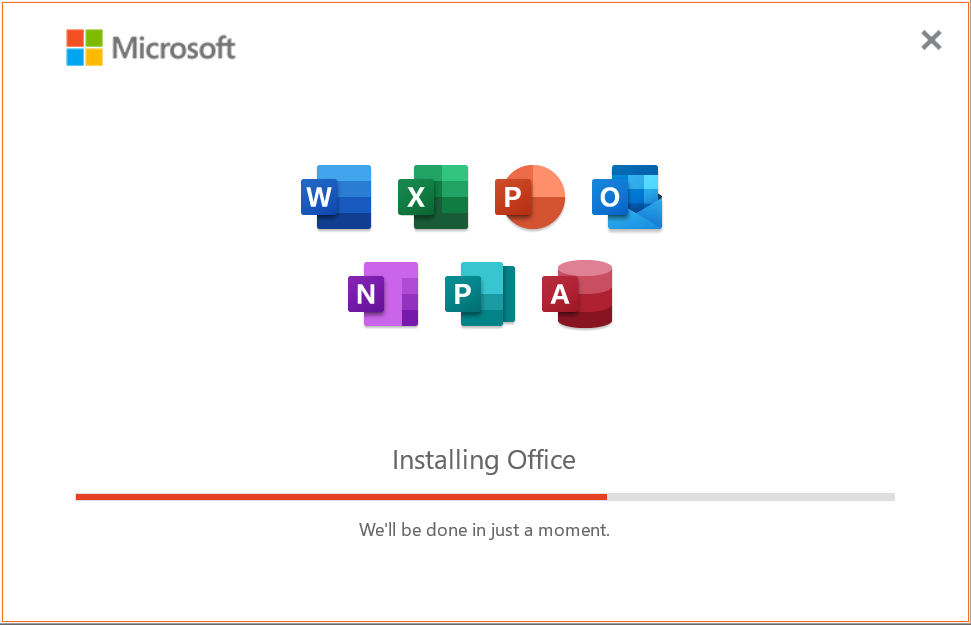
След като се появи съобщение, че Office е инсталиран, кликнете върху бутона Close
Сега отворете програмата Word, като натиснете клавиша Windows и бутона S, и въведете думата „word“. След като програмата се отвори, въведете активационния код, който сте получили от нас.
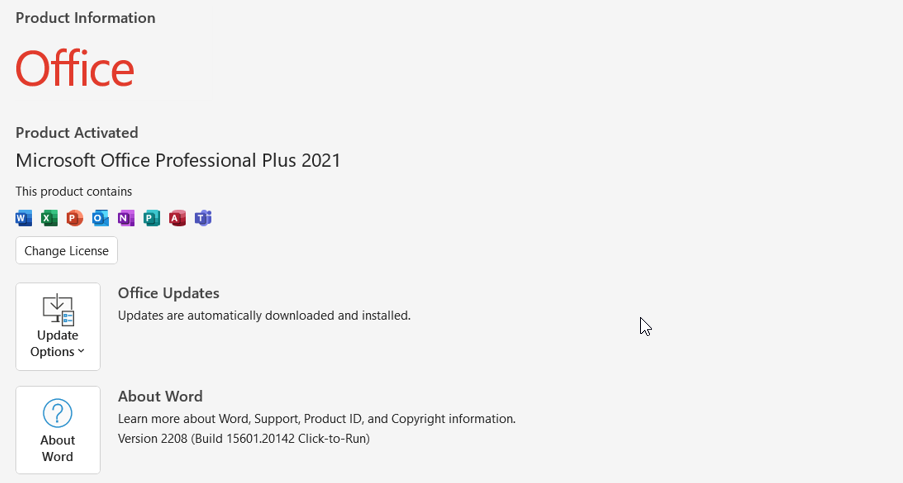
Сега Office 2021 Professional е инсталиран и активиран; за да проверите това, можете да отворите опцията Account в лявата част на екрана.
Настройка на Office на румънски език
За да настроите програмите от пакета Office на румънски или на друг език, трябва да направите следното:
- От която и да е програма на Office изберете Файл > Опции > Език
- В опцията Език на интерфейса на Office се уверете, че е избран езикът, на който искате да работи Office.
- Ако желаният език не фигурира в списъка, можете да добавите друг език, като кликнете върху бутона Add a Language.
- Изберете желания език от предложените и кликнете върху бутона Install. Ако оставите активирана опцията Set as Office display language, новият език ще бъде зададен като основен.
- Сега Office ще изтегли избрания от вас език и ще го инсталира.
- След като инсталирането на новия език приключи, Office ще се рестартира автоматично. Ако не се рестартира автоматично, можете да отворите някоя от приложенията на Office, за да проверите дали новият език е активиран.
Това е всичко.
Ако срещнете проблеми
Ако след въвеждането на ключа за активиране се появи съобщение, че лицензът не може да бъде активиран и че ключът е невалиден, моля, свържете се с нас на contact@licenzii.bg, за да намерим решение на възникналата проблема.
За всякакви други проблеми, с които се сблъсквате и които не сте успели да разрешите, следвайки инструкциите в тази статия, моля, свържете се с нас по имейл на contact@licenzii.bg и ни посочете номера на поръчката и първите 5 символа от получената лицензия. Ще ви отговорим възможно най-бързо в часовете от 10:00 до 17:00 от понеделник до петък. Не забравяйте да проверите и папката със спам. Заедно ще намерим решение на всеки проблем, който може да възникне.