Активиране на електронния лиценз за Office 2024 Professional Plus

Деинсталиране на предишната версия на Office
Деинсталирайте всяка версия на Microsoft Office, която имате на компютъра си!
Има много устройства, на които Office 365 (сега преименуван на Microsoft 365) е предварително инсталиран. Деинсталирайте вече инсталираните версии на Office чрез „Контролен панел“.
Изтеглете Office 2024 Professional Plus
Изтеглете и инсталирайте Office 2024 от линка: ИЗТЕГЛЯНЕ ( https://www.licentasoftware.ro/iso/Office_2024_EN_64Bits. exe )
Ако нищо не се случи, когато кликнете върху горния линк, копирайте линка в скобите (без скобите) и го отворете директно в браузъра, ще бъдете уведомени, че ще се изтегли архивът на Office 2024 и кликнете върху Save.
Ако се появи съобщение, че файлът Office_2024_EN_64Bits.exe може да повреди компютъра ви, кликнете върху Keep – това е погрешно предупреждение.
Активиране на лиценза за Office 2024 Professional
Инсталирайте Office 2024 PP, като кликнете върху Office_2024_EN_64Bits.exe.
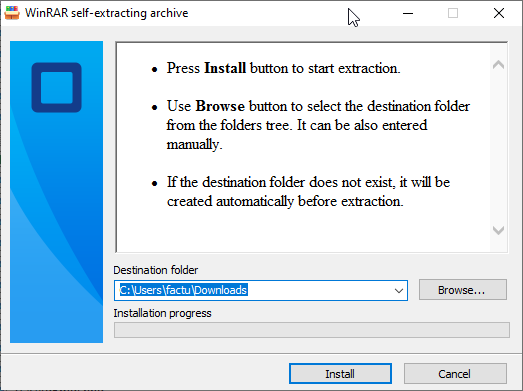
Кликнете върху Install, за да започнете разпаковането на пакета приложения Office 2024 PP. След като този процес приключи, ще започне самата инсталация.
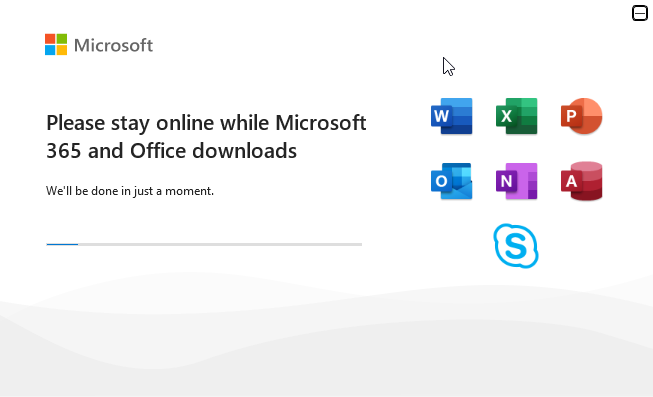
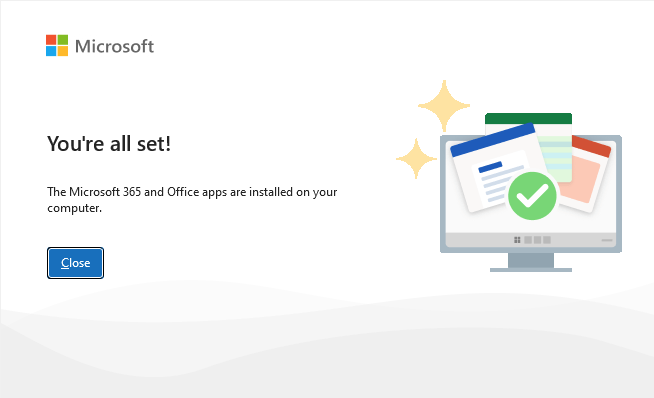
След като пакетът Office се инсталира, кликнете върху Close
Сега отворете програмата Word и приемете общите условия, като натиснете Приемам
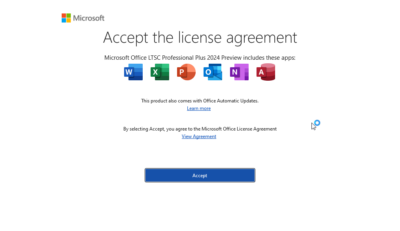
Сега отворете опцията Акаунт в долния ляв ъгъл и кликнете върху Промяна на продуктовия ключ
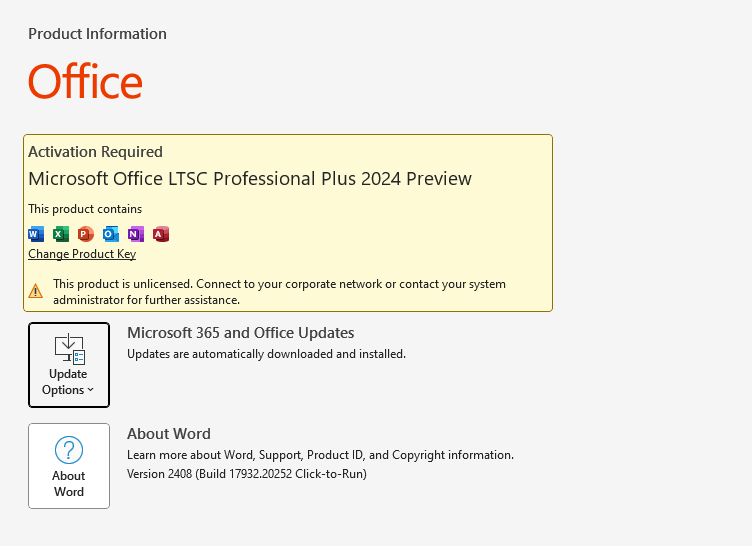
Въведете активационния ключ, който сте получили от нас.
Ако се чудите как да активирате лиценза, кликнете върху първата опция и натиснете Next.
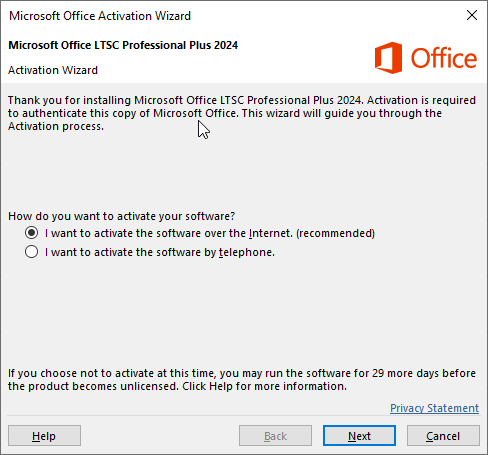
Ако ви бъде съобщено, че лицензът не може да бъде активиран по някаква причина, върнете се назад и изберете втория вариант за активиране. На следващата страница ще ви бъде предоставен номер, генериран въз основа на хардуерния отпечатък на компютъра. Активирането ще се извърши въз основа на този отпечатък.
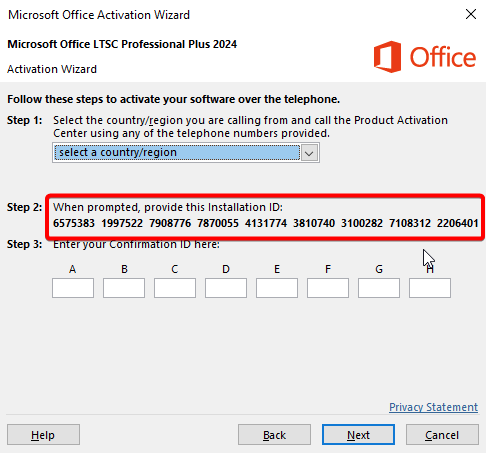
Изберете държавата Румъния и направете екранна снимка (скриншот) или снимка, на която да се вижда инсталационният номер, показан в Стъпка 2. Изпратете ни този скрийншот по имейл на contact@licenzii.bg, за да можем да ви предоставим кода за потвърждение, необходим за завършване на активацията. Този процес на потвърждение е необходим, за да се избегнат проблеми, свързани с целостта, кражбата или грешната активация на лицензите на Microsoft.
Ако срещнете проблеми
Ако след въвеждането на ключа за активиране се появи съобщение, че лицензът не може да бъде активиран и че ключът е невалиден, моля, свържете се с нас на contact@licenzii.bg, за да намерим решение на възникналата проблема.
За всякакви други проблеми, с които се сблъсквате и които не сте успели да разрешите, следвайки инструкциите в тази статия, моля, свържете се с нас по имейл на contact@licenzii.bg и ни посочете номера на поръчката и първите 5 символа от получената лицензия. Ще ви отговорим възможно най-бързо в часовете от 10:00 до 17:00 от понеделник до петък. Не забравяйте да проверите и папката със спам. Заедно ще намерим решение на всеки проблем, който може да възникне.