Instalare CorelDRAW 2021 Standard

За да започнете инсталирането на CorelDRAW Standard 2021, първо е важно да се уверите, че вашата система е съвместима с тази версия. Програмата работи на операционните системи Windows 10 или Windows 11 в 64-битова версия.
1. Изтегляне на програмата и стартиране на инсталирането
Първата стъпка е да изтеглите инсталационния файл на CorelDRAW Standard 2021. Най-сигурното място, откъдето можете да го направите, е официалният сайт на Corel на адрес https://www.corel.com. Ако вече сте получили инсталационния файл във формат .exe, уверете се, че той е от надежден източник.
След като файлът е изтеглен на компютъра (обикновено в папката „Изтеглени файлове“), кликнете два пъти върху него, за да стартирате инсталирането. Ако операционната ви система Windows ви поиска потвърждение, за да разреши стартирането на приложението, изберете „Yes“ или „Да“, за да продължите. Това е обичайна мярка за сигурност.
След стартирането на инсталатора той ще зареди графичния интерфейс и ще започне подготовката на необходимите за инсталирането файлове. В зависимост от скоростта на компютъра и интернет връзката този процес може да отнеме няколко минути.
2. Въвеждане на ключа за активиране
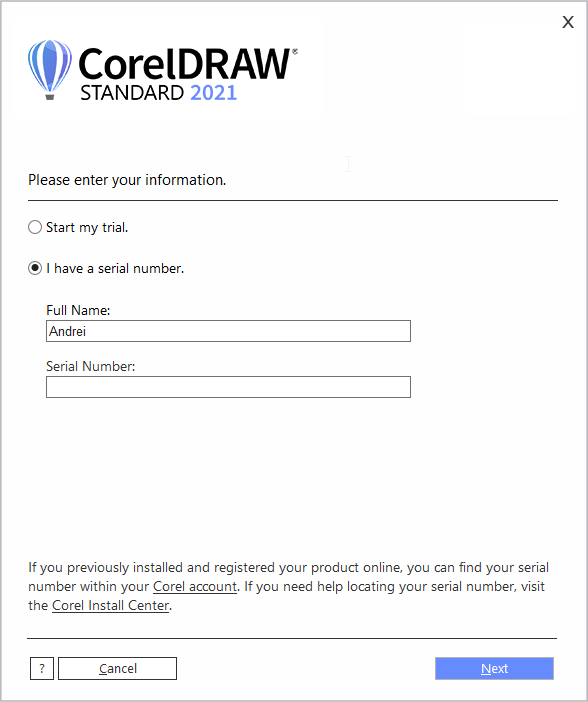
След като инсталацията е готова, ще ви бъде предложено да изберете един от вариантите за активиране. Трябва да изберете опцията „I have a serial number“ (Имам сериен номер). Тази стъпка е от съществено значение за активирането на пълната версия на програмата.
Въведете активационния си ключ в съответното поле, който има следния формат: XXXXX-XXXXX-XXXXX-XXXXX-XXXXX. Уверете се, че сте го въвели правилно, без излишни интервали и точно така, както ви е бил предоставен. След като въведете кода, натиснете бутона „Next“ или „Următorul“, за да продължите.
Ако ключът е валиден, инсталацията ще продължи без проблеми. Ако се появи грешка, провери дали не си въвел някой символ погрешно и се увери, че имаш активна интернет връзка.
3. Приемане на общите условия за ползване
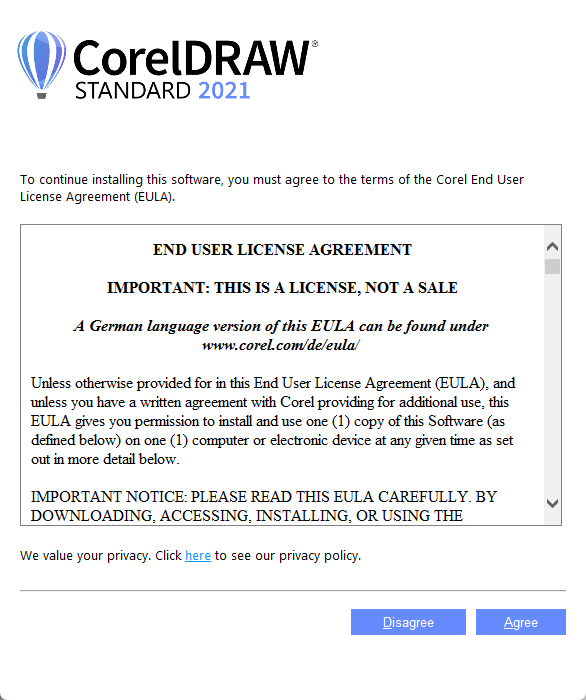
След активирането инсталаторът ще ви помоли да приемете условията за ползване на продукта. Това е стандартна стъпка при всяка инсталация на лицензиран софтуер.
Поставете отметка в квадратчето, с което давате съгласието си с условията, наложени от Corel, след което натиснете „Accept“ или „Continue“, за да продължите. Ако не приемете тези условия, инсталирането не може да продължи.
4. Влизане в акаунта в Corel
След като инсталирането приключи, програмата ще ви помоли да влезете в акаунт в Corel. Тази стъпка е необходима, за да завършите активирането на продукта и да можете да получавате официални актуализации или техническа поддръжка.
Ако вече имате акаунт в Corel, просто въведете имейл адреса и паролата си. Ако все още нямате акаунт, можете бързо да си създадете такъв от същия интерфейс, като изберете опцията „Create Account“ или „Creează cont“.
След като създадете профил или влезете в него, приложението ще се опита да провери дали продуктът, свързан с вашия профил, е активиран.
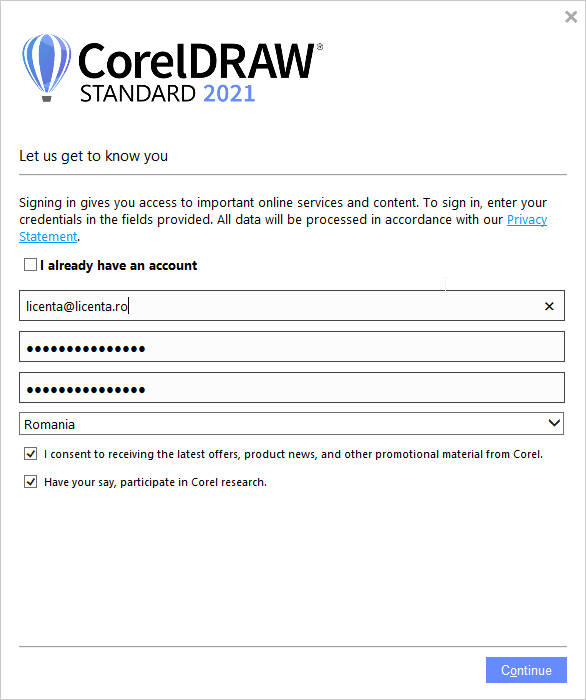
5. Съобщението „Възникна проблем при проверката на вашия продукт“
Възможно е след влизане в акаунта ви в Corel да се появи съобщение за грешка със следния текст: „There was a problem verifying your product”. Това съобщение може да се появи по различни причини, като например нестабилна интернет връзка, временно забавяне на сървърите на Corel или леко затруднение в процеса на активиране.
В повечето случаи това съобщение може да бъде игнорирано без проблем. Всичко, което трябва да направите, е да натиснете бутона „Finish”, за да завършите процеса на инсталиране. Въпреки че съобщението изглежда да подсказва за сериозен проблем, в повечето случаи продуктът вече е активиран и напълно функционален.
6. Стартиране и работа с приложението CorelDRAW Standard 2021
След като натиснете „Finish“, можете да отворите приложението CorelDRAW Standard 2021 или чрез автоматично създадения пряк път на работния плот, или от менюто „Старт“ на Windows. При първото стартиране приложението може да покаже кратко представяне или да ви предложи възможност да прегледате кратки уроци за това как да използвате интерфейса и основните функции.
От този момент нататък програмата е напълно инсталирана и готова за работа, и можете да я използвате за създаване на графични материали, плакати, лога, опаковки или какъвто и да е друг вид визуален проект, който желаете.
За всякакви други проблеми, с които се сблъсквате и които не сте успели да разрешите, следвайки инструкциите в тази статия, моля, свържете се с нас по имейл на contact@licenzii.bg и ни посочете номера на поръчката и първите 5 символа от получената лицензия. Ще ви отговорим възможно най-бързо в часовете от 10:00 до 17:00 от понеделник до петък. Не забравяйте да проверите и папката със спам. Заедно ще намерим решение на всеки проблем, който може да възникне.