Windows не разпознава твърдия диск за инсталиране

Същността на проблема (защо дискът не се показва)
Производителите активират Intel VMD/RAID в BIOS по подразбиране
-
При много нови лаптопи и настолни компютри (Dell, Lenovo, HP и др.) устройството за съхранение е настроено на Intel RST (RAID) или Intel VMD (Volume Management Device).
-
Този режим изисква специален драйвер (Intel Rapid Storage Technology – IRST), който не е включен директно в инсталационния образ на Windows 11, предоставен от Microsoft.
-
Резултатът: Windows не разпознава контролера → не вижда диска.
Решение
Метод 1 – Активиране на AHCI
Общи указания:
- Рестартирайте компютъра и влезте в BIOS/UEFI (натиснете клавиша Del, F2, F10 или Esc в зависимост от марката).
- Потърсете настройките за съхранение: SATA Mode, Storage Controller, VMD Controller.
- Променете режима от RAID / Intel RST / VMD на AHCI.
- Запазете промените (F10 → Да).
- Рестартирайте и стартирайте инсталацията на Windows 11 Pro. Сега SSD дискът трябва да е видим.
Примери по марки:
Dell (XPS, Inspiron, Latitude)
- Влезте в BIOS с F2.
- Отидете в „System Configuration“ → „SATA Operation“.
- Изберете AHCI вместо RAID On.
Lenovo (ThinkPad, Legion, IdeaPad)
- Влезте в BIOS с F1 (или Enter + F1).
- Отидете в „Настройки“ → „Хранилище“.
- Променете режима на контролера от RAID на AHCI или деактивирайте Intel VMD Controller.
HP (EliteBook, ProBook, Omen, Pavilion)
- Влезте в BIOS с Esc или F10.
- Отидете в „Разширени“ → „Опции за съхранение“.
- Променете SATA Device Mode от RAID на AHCI или деактивирайте VMD Controller.
ASUS (ROG, ZenBook, VivoBook)
- Влезте в BIOS с F2 или Del.
- Преминете към „Advanced“ → „SATA Mode Selection“ или „VMD Setup Menu“.
- Настройте на AHCI или деактивирайте VMD Controller.
MSI (Desktop/Laptop)
- Влезте в BIOS с клавиша Del.
- Отидете в „Настройки“ → „Разширени“ → „Вградени периферни устройства“.
- Променете SATA Mode на AHCI или деактивирайте VMD Controller.
Gigabyte (Desktop)
- Влезте в BIOS с клавиша Del.
- Отидете в „Настройки“ → „IO портове“ → „Конфигурация на SATA и RST“.
- Настройте SATA Mode Selection на AHCI или деактивирайте VMD Controller.
ASRock (Desktop)
- Влезте в BIOS с F2 или Del.
- Отидете в „Разширени“ → „Конфигурация на хранилището“.
- Настройте SATA Mode Selection на AHCI.
Acer (Aspire, Predator, Nitro)
- Влезте в BIOS с F2.
- Отиди в Главно меню → SATA режим.
- Променете Intel RST Premium с Optane на AHCI.
Ако след промяната на настройките SSD-то все още не се показва, проверете дали VMD Controller е напълно деактивиран. След преминаване към AHCI, Windows 11 Pro автоматично ще разпознае устройството за съхранение.
Метод 2 – Зареждане на IRST драйвера
В такива случаи е необходимо ръчно да заредите IRST драйвера за твърдия диск, за да може Windows да разпознае устройството за съхранение и да продължи с инсталирането.
Ако сте закупили от нас USB флашка с Windows, тя трябва да съдържа необходимия драйвер. На флашката има няколко версии на драйвера – една от тях трябва да е съвместима с вашата система. В случай че папката Drivers с всички версии на драйвера не се намира на USB флашката, можете да я изтеглите от следния линк: https://licentasoftware.ro/driver/drivers.zip. След изтеглянето, разархивирайте файла и копирайте съдържанието на USB флашката, която съдържа инсталационния комплект за Windows.
Ако е възможно, е необходимо да активирате и опцията AHCI в BIOS. AHCI (Advanced Host Controller Interface) е стандарт за интерфейс за комуникация между софтуера и Serial ATA (SATA) устройствата. Това е режим на работа за SATA, който предлага подобрени функции, като NCQ (Native Command Queuing) и hot-plugging. AHCI се конфигурира в BIOS (или UEFI) и обикновено е активиран по подразбиране на повечето дънни платки.
За да настроите AHCI в BIOS:
- Включете компютъра и влезте в BIOS: Обикновено натискате клавиша F2, DEL, ESC или друг клавиш, специфичен за производителя на дънната платка, за да влезете в менюто на BIOS.
- Преминете към раздела за настройка на SATA: Когато чуете звуков сигнал от компютъра, натиснете „F2“ и след това преминете към „Advanced -> IDE Configuration“ или подобно, в зависимост от производителя.
- Изберете AHCI: Тук ще намерите опцията „Configure SATA as“ и ще изберете AHCI.
- Запазете и излезте: Запазете промените и излезте от BIOS.
Стъпки за инсталиране на драйвера на флашката с Windows:
1. Поставете флашката с Windows в друг компютър/лаптоп с интернет връзка.
2. Изтеглете драйверите за IRST от ТУК.
3. Отворете архива и го разархивирайте, както е показано на изображенията по-долу:
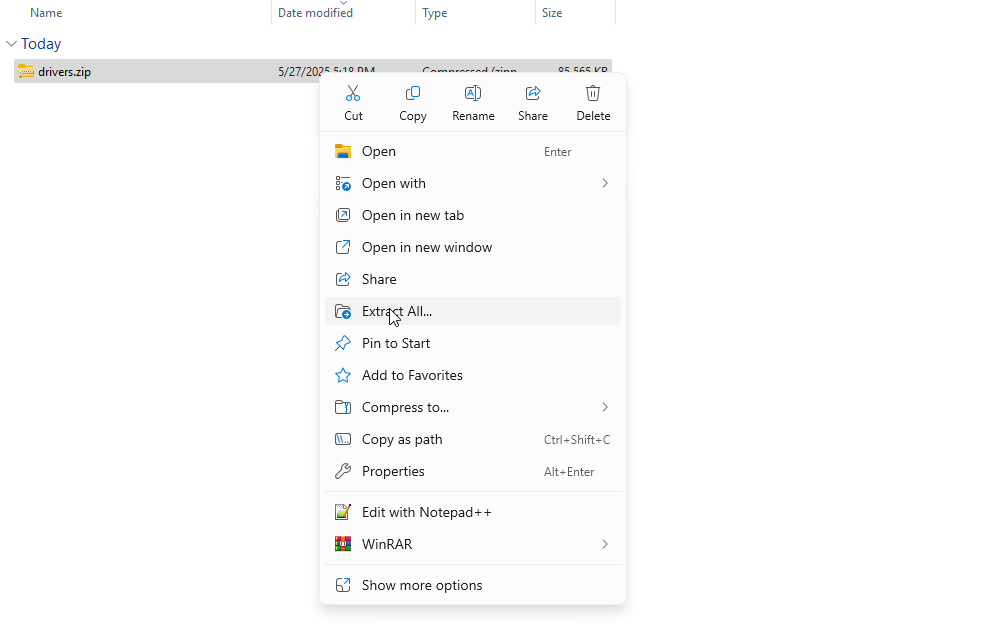
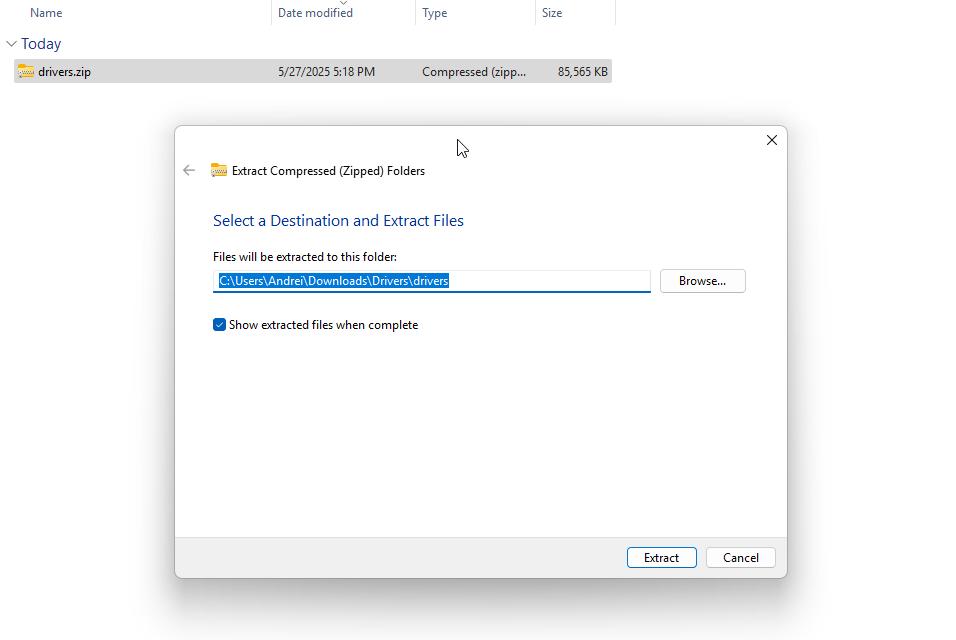
4. След като извличането приключи, копирайте папката drivers на USB-флашката с Windows.
Поставете флашката в лаптопа или компютъра, на който извършвате инсталацията, и когато стигнете до стъпката, в която се изисква да изберете дял за инсталиране, ако не се виждат никакви дялове (вижте изображението по-долу), натиснете Load Driver или Browse и следвайте стъпките по-долу:
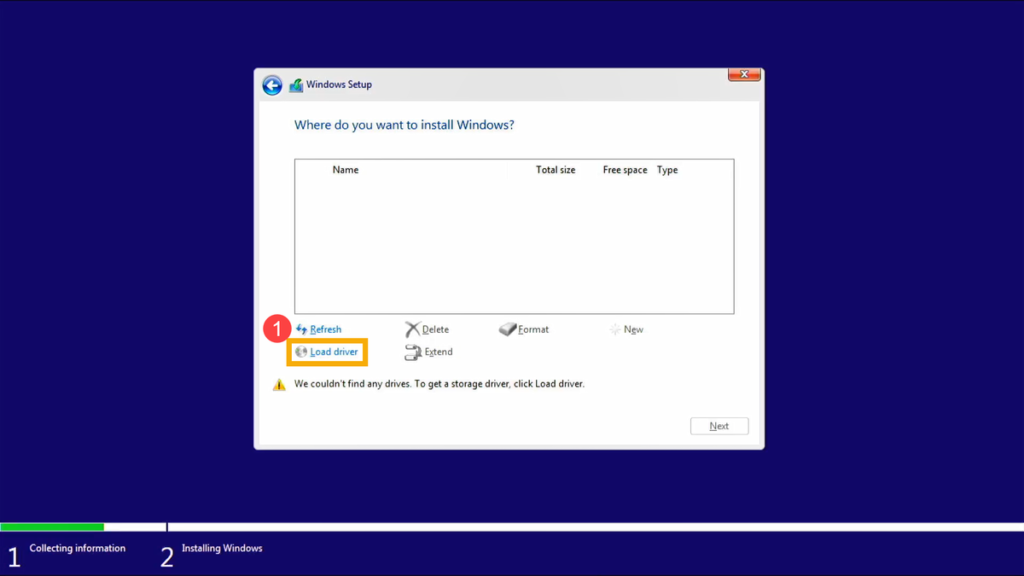
Натиснете OK
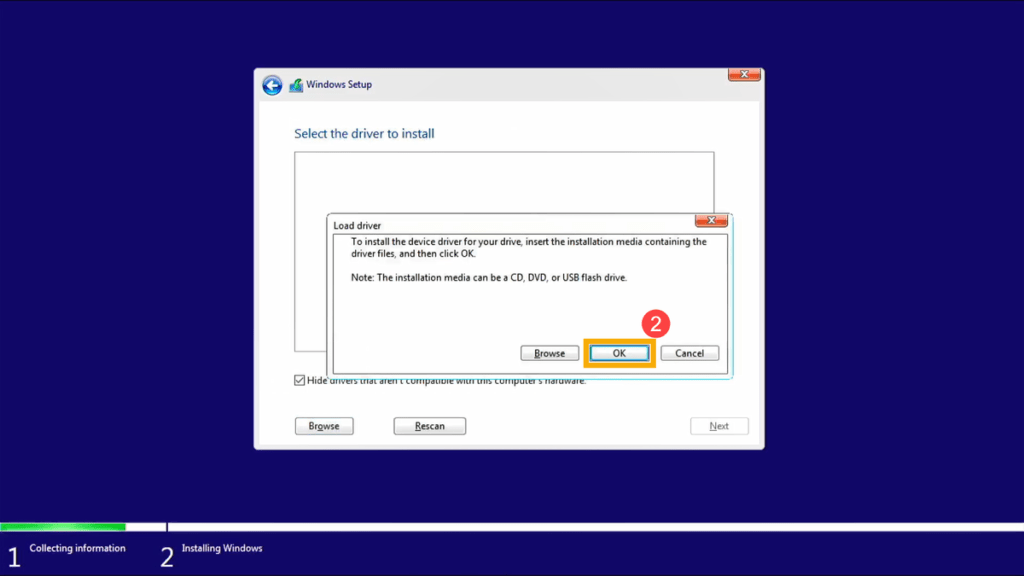
Apasati OK
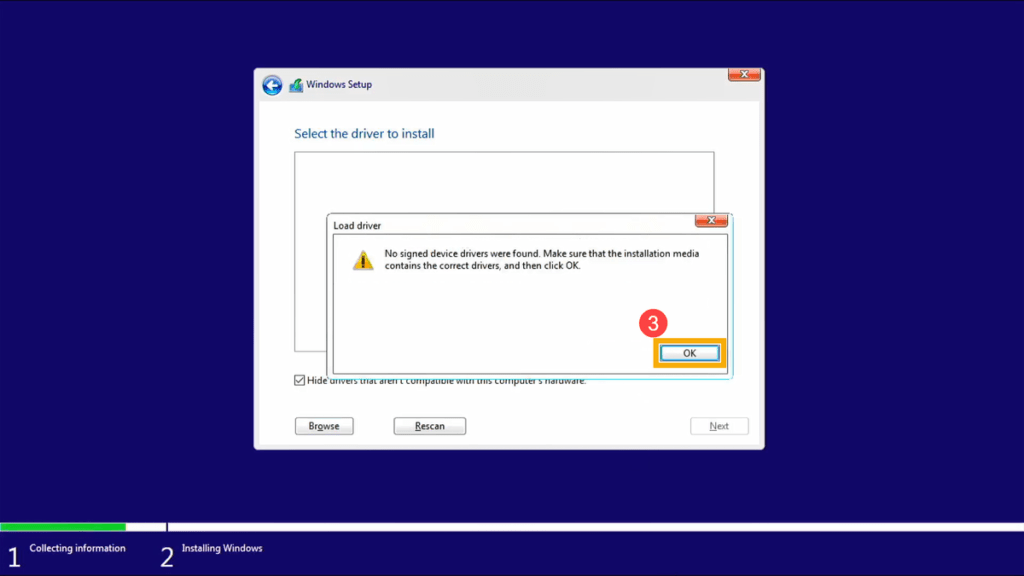
Кликнете върху Browse и прегледайте файловата структура на USB-флашката, изберете папката drivers и версия на драйвера, след което кликнете върху OK. Ако дадена версия не е съвместима, опитайте с друга.
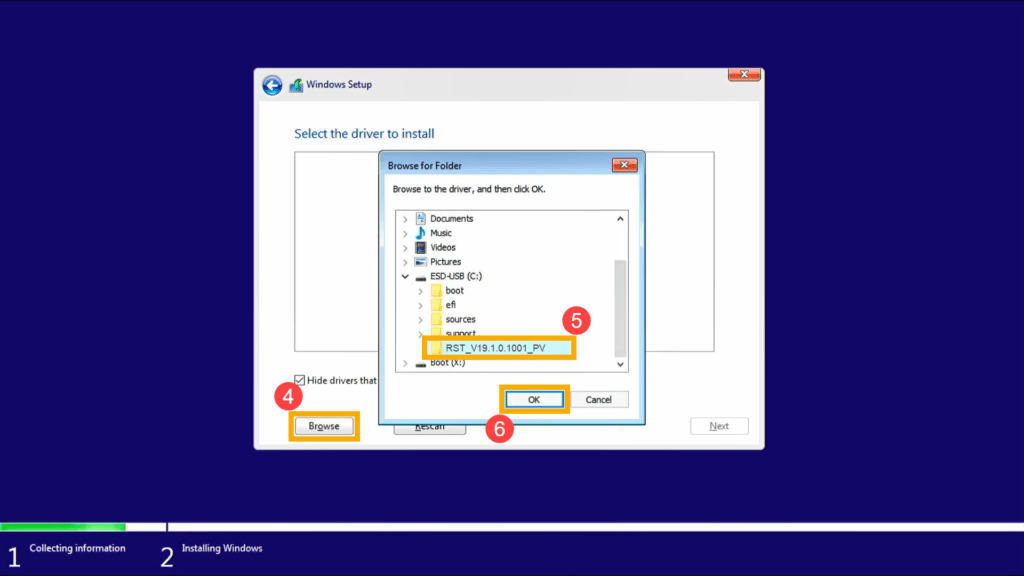
Изберете версия на драйвера и кликнете върху NEXT
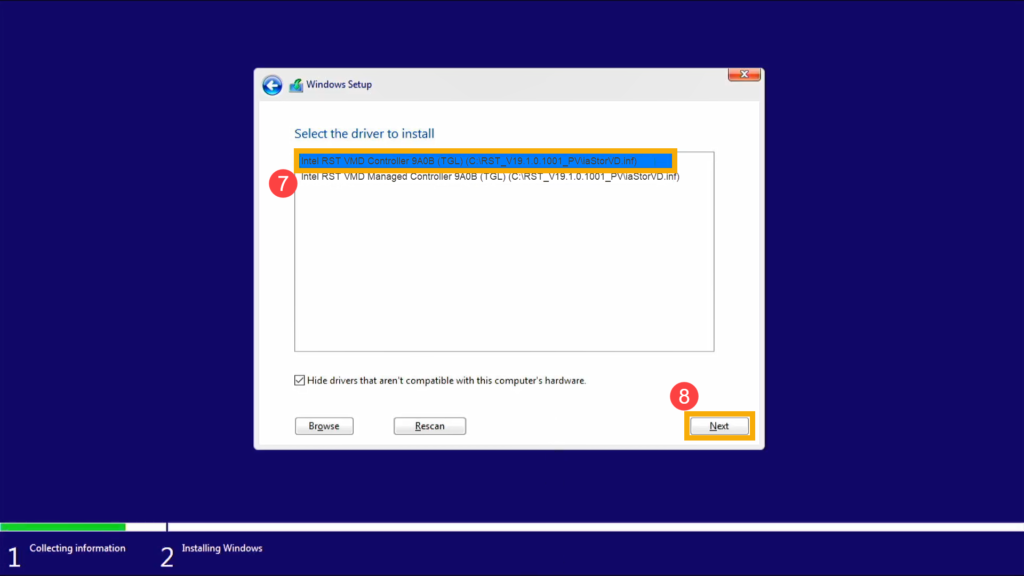
5. Сега екранът трябва да изглежда подобно на изображението по-долу, където избирате дял, на който да инсталирате Windows. Препоръчваме минимум 80 GB свободно място за Windows. Инсталирането ще продължи по обичайния начин. В случай че не знаете как да създадете дялове и се появява само един дял с твърдия диск, постъпете по следния начин:
– Кликнете върху New
– След това кликнете върху Apply, тук ще използваме целия твърд диск, за да инсталираме Windows върху него
– В следващия прозорец кликнете върху OK
– Сега Windows ще ви покаже списък с автоматично създадените дялове за системата, възстановяване и дяла, на който ще се намира Windows, кликнете върху Next
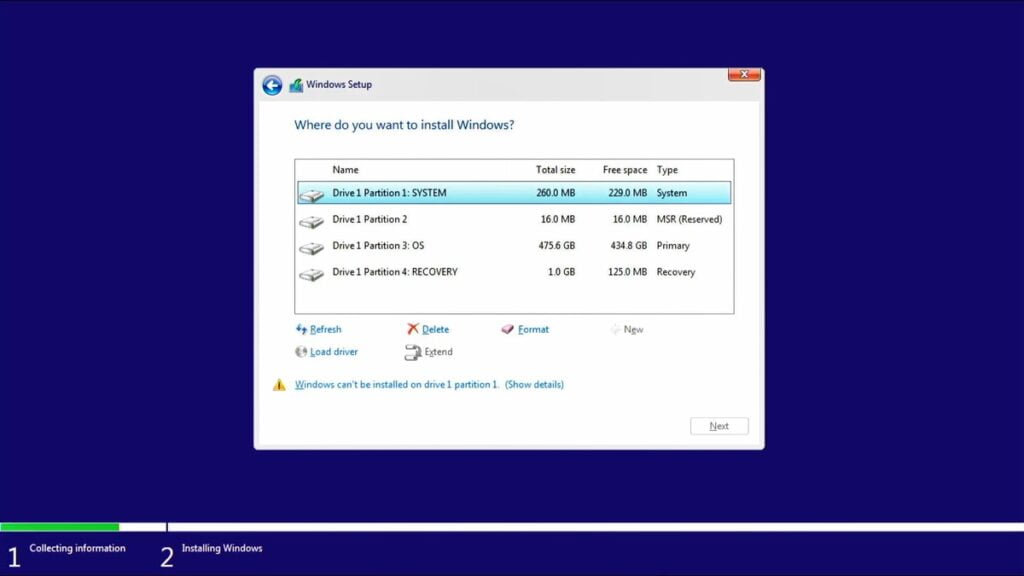
Сега Windows ще се инсталира и на вашия екран трябва да изглежда така:
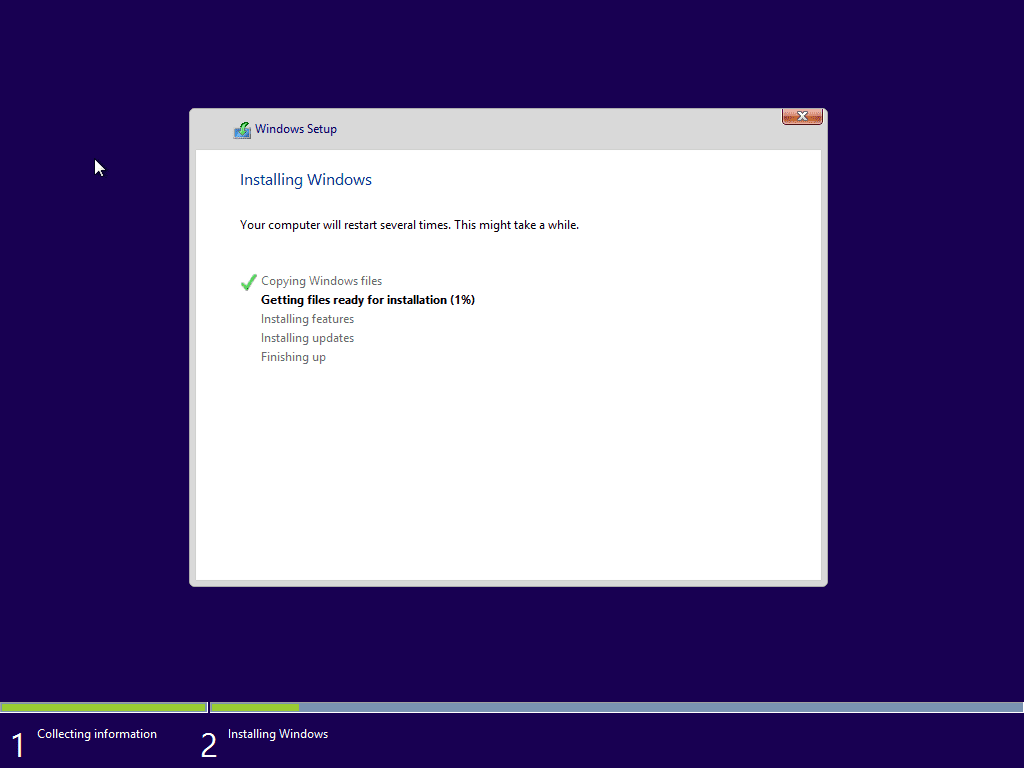
След приключване на инсталационния процес системата ще се рестартира автоматично. Ако устройството е настроено да стартира приоритетно от USB-флашката, е важно да я извадите преди рестартирането, за да не се наложи инсталацията на Windows да започне отначало.